
Je klantenkaart in Apple Wallet zetten
Bijgewerkt op · TIT
Apple Wallet bewaart je tickets en passen op één plek, en daar willen veel mensen hun klantenkaarten ook hebben. Tot en met iOS 26 kon Wallet een winkelkaart alleen opnemen als pas van een app: die van de winkel zelf, als die er een heeft, of een app zoals Beep. iOS 27 voegt een manier toe om in Wallet zelf passen te maken. Hieronder lees je hoe beide routes werken, wat ze vragen en wat je bij de kassa kunt verwachten.

Tot en met iOS 26: via een app
Tot en met iOS 26 accepteert Wallet alleen passen die een app of website uitgeeft en ondertekent; een plastic kaart omzetten in een pas kan niet vanuit Wallet zelf. Sommige ketens hebben in hun eigen app een knop om de kaart aan Apple Wallet toe te voegen. Voor alle andere kaarten heb je een app nodig die passen maakt van de kaarten die je al hebt – Beep is er een van, en werkt op elke iPhone met iOS 17 of nieuwer.
iOS 27: zelf een pas maken in Wallet
Met iOS 27, uitgebracht in september 2026, maak je zelf passen aan. Apple denkt daarbij aan lidmaatschaps- en spaarkaarten met een streepjescode of QR-code waarvan geen digitale versie bestaat, zoals een bibliotheekpasje of een sportschoolabonnement. Dat kan op twee manieren:
- Vanaf een foto of schermafbeelding: maak een foto of schermafbeelding waarop de streepjescode of QR-code van de kaart staat, tik op "Voeg toe aan Wallet" en volg de stappen; Apple Intelligence vult de pas in. Apple noemt daarvoor een iPhone 15 Pro of nieuwer met Apple Intelligence en ingeschakelde visuele intelligentie, en meldt dat Apple Intelligence niet in alle talen en regio's beschikbaar is.
- Met de hand: tik in Wallet op +, kies ervoor om handmatig een pas aan te maken, kies een sjabloon (standaard, lidmaatschap of evenement) en vul de velden in. In de iPhone-gebruikershandleiding van Apple geldt de eis van Apple Intelligence alleen voor de route via een foto.
Wanneer Beep handiger is
Een pas maken in Wallet werkt prima voor een kaart of twee. Beep pakt het anders aan, en dat helpt in een paar gevallen:
- Geen iOS 27 nodig: Beep werkt op elke iPhone met iOS 17 of nieuwer, met of zonder Apple Intelligence.
- Logo en kleur van de winkel: als je een kaart fotografeert, herkent Beep de winkel aan de naam op de kaart, en de pas krijgt het logo en de kleur van die winkel. Er zitten meer dan 800 winkels in de app; staat een winkel er niet bij, dan voeg je hem toe op naam, met een kleur naar keuze.
- Alleen een nummer: typ het in en Beep tekent de streepjescode.
- Cadeaukaarten: de pas toont het saldo op de voorkant en de pincode op de achterkant.
- Actueel houden: noteer je een uitgave of wijzig je een kaart, dan meldt Beep dat de pas in Wallet nog de vorige versie toont, en opnieuw toevoegen vervangt hem.
- De kaart blijft ook in Beep: doorzoekbaar, met foto's van de kaart en bij een cadeaukaart het saldo en de geschiedenis. Bij de kassa toont Beep de streepjescode over de volle breedte, in het formaat dat op de kaart staat.
Een kaart vanuit Beep toevoegen
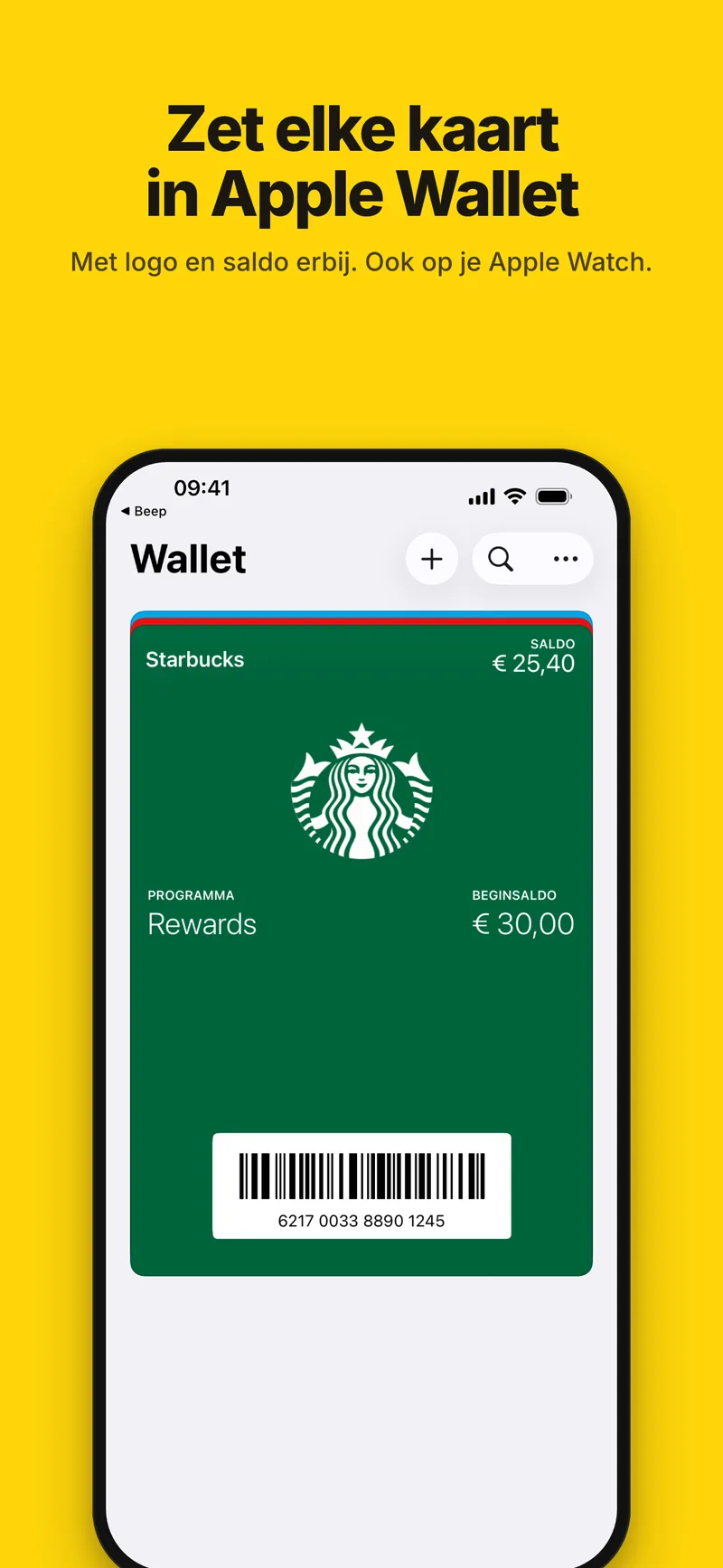
Voeg de kaart in Beep toe met een foto of typ het nummer, open de kaart en tik op de knop om hem aan Apple Wallet toe te voegen. Wallet laat de pas eerst zien, en daar voeg je hem toe. Al je Beep-kaarten liggen in Wallet op één stapel; veeg door de stapel om te wisselen.
Beep maakt de pas op je iPhone. Wallet accepteert een pas alleen met een handtekening, dus stuurt Beep een lijst met hashes van de bestanden naar zijn ondertekeningsdienst – nooit de winkelnaam, het kaartnummer of het saldo – en voor die stap heb je internet nodig. Kaarten die je in Apple Wallet zet, verschijnen ook in Wallet op een gekoppelde Apple Watch.
Goed om te weten
Streepjescodes: op iOS 27 houdt een kaart met EAN-13, UPC-A, Code 39 of ITF zijn eigen streepjescode op de pas. Tot en met iOS 26 kon Wallet alleen QR, PDF417, Aztec en Code 128 tonen, dus daar toont dezelfde pas Code 128 met hetzelfde nummer, en Beep meldt dat op de kaart voordat je hem toevoegt; EAN-8 komt op elke versie als Code 128 in Wallet. Het nummer is wat de kassa opzoekt, en in Beep zelf blijft de code zoals hij op de kaart gedrukt staat. Een pas die vóór Beep 1.2 is toegevoegd, heeft alleen de Code 128: zet de kaart opnieuw in Wallet voor zijn eigen streepjescode.
Een pas is een momentopname: hij toont het saldo en de gegevens van het moment waarop je hem toevoegde. Noteer je in Beep een uitgave of wijzig je de kaart, dan meldt het kaartscherm dat Apple Wallet nog de vorige versie toont; voeg hem opnieuw toe en de pas in Wallet wordt vervangen, niet verdubbeld. Beep weet dat van passen die met versie 1.2 of later zijn toegevoegd.
Bij Apple zelf
- Kaarten aanmaken in Wallet op de iPhoneiPhone-gebruikershandleiding
- Maak een pas aan met Siri-modus in Apple WalletApple Support
- Kaarten instellen in Wallet op de Apple WatchApple Watch-gebruikershandleiding
Veelgestelde vragen
Kan ik elke klantenkaart in Apple Wallet zetten?
Bijna elke kaart met een streepjescode, een QR-code of een gedrukt nummer. Met iOS 27 maakt Wallet de pas zelf; op elke iPhone met iOS 17 of nieuwer zet Beep hem er voor je in. Codes die steeds veranderen, zoals bij sommige concerttickets, werken niet als vaste pas.
Heb ik Apple Intelligence nodig om zelf een pas te maken in Wallet?
Voor een pas vanaf een foto of schermafbeelding wel: Apple noemt een iPhone 15 Pro of nieuwer met Apple Intelligence. Voor het met de hand invullen van een sjabloon noemt de iPhone-gebruikershandleiding die eis niet. Beep heeft iOS 27 noch Apple Intelligence nodig.
Wordt het saldo op de pas bijgewerkt als ik iets uitgeef?
Niet vanzelf. De pas toont het saldo van het moment waarop je hem toevoegde. Na een genoteerde uitgave meldt Beep dat de pas verouderd is; zet de kaart opnieuw in Wallet en de pas is bijgewerkt.
Zie ik mijn kaarten ook op mijn Apple Watch?
Ja. Kaarten die je in Apple Wallet zet, verschijnen ook in Wallet op een gekoppelde Apple Watch, zodat je een kaart vanaf je pols kunt laten zien.
Stuurt Beep mijn kaart naar een server om de pas te maken?
Nee. Beep maakt de pas op je iPhone en stuurt alleen een lijst met hashes van de bestanden naar zijn ondertekeningsdienst, die de handtekening teruggeeft die Wallet vereist. De winkelnaam, het kaartnummer en het saldo verlaten je telefoon niet.