
Votre carte de fidélité dans Apple Wallet
Mis à jour le · TIT
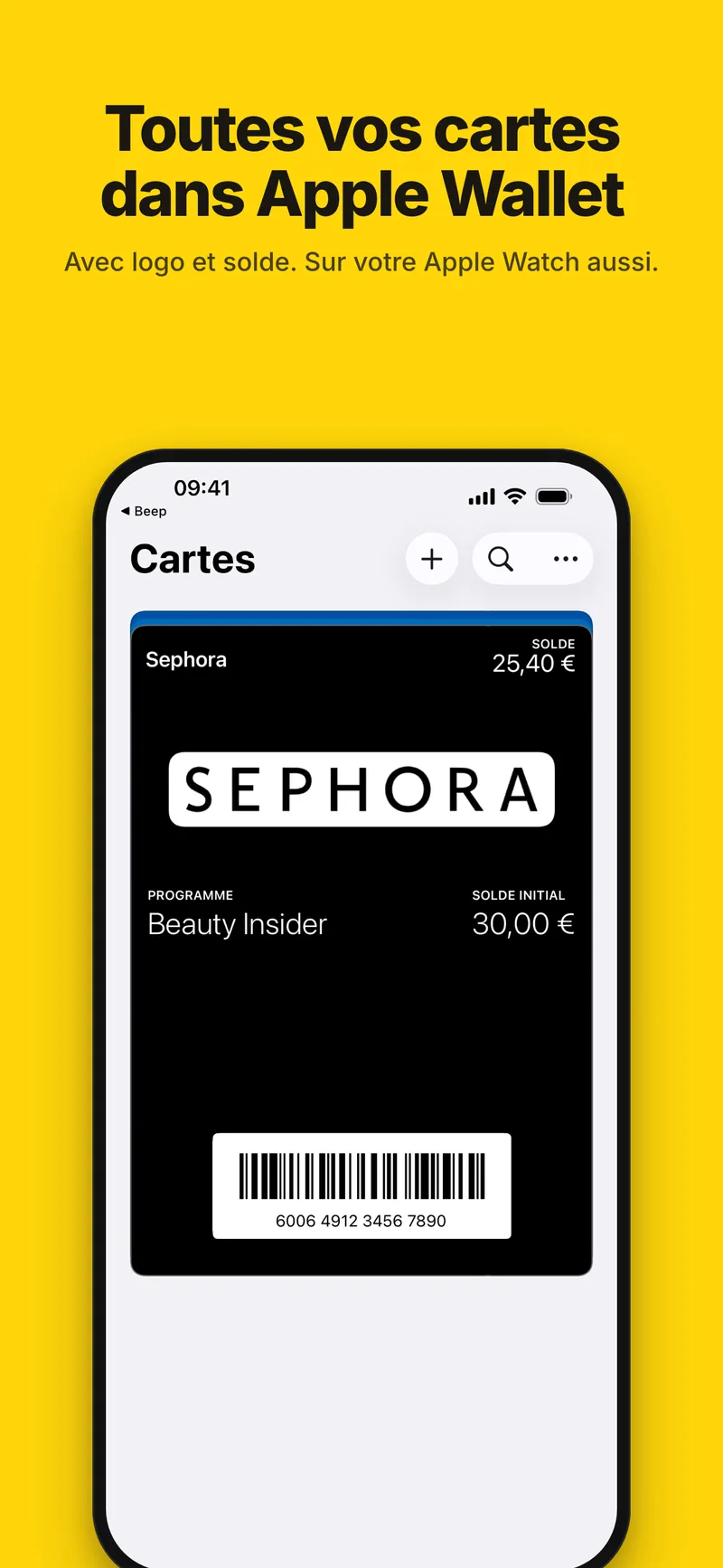
Apple Wallet — l’app Cartes sur un iPhone en français — réunit vos billets et vos cartes au même endroit, et beaucoup aimeraient y ranger aussi leurs cartes de fidélité. Jusqu’à iOS 26, pourtant, une carte d’enseigne ne pouvait y entrer que sous forme de carte émise par une app : celle de l’enseigne, s’il en existe une, ou une app comme Beep. iOS 27 permet désormais de créer des cartes directement dans l’app. Voici comment fonctionnent les deux méthodes, ce qu’il faut pour chacune et ce qui vous attend en caisse.

Jusqu’à iOS 26 : en passant par une app
Jusqu’à iOS 26, Wallet n’accepte que des cartes émises et signées par une app ou un site web ; impossible de transformer une carte en plastique en carte Wallet depuis l’app elle-même. Certaines enseignes proposent un bouton d’ajout à Apple Wallet dans leur propre app. Pour toutes les autres cartes, il faut une app qui crée des cartes Wallet à partir de celles que vous avez déjà — Beep en fait partie, et fonctionne sur tout iPhone sous iOS 17 ou plus récent.
iOS 27 : créer une carte dans l’app Cartes
Avec iOS 27, sorti en septembre 2026, vous créez vous-même vos cartes. Apple pense aux cartes de membre ou de fidélité dotées d’un code-barres ou d’un code QR mais sans version numérique, comme une carte de bibliothèque ou de salle de sport. Deux méthodes sont possibles :
- À partir d’une photo ou d’une capture d’écran : prenez une photo ou une capture d’écran où figure le code-barres ou le code QR de la carte, touchez « Ajouter à Cartes » et suivez les instructions ; Apple Intelligence remplit la carte. Apple indique qu’il faut un iPhone 15 Pro ou modèle ultérieur avec Apple Intelligence et l’intelligence visuelle activée, et précise qu’Apple Intelligence n’est pas disponible dans toutes les langues ni dans toutes les régions.
- À la main : dans l’app Cartes, touchez +, puis « Créer une carte » et « Créer une carte manuellement », choisissez un modèle (standard, adhésion ou évènement) et remplissez les champs. Dans le Guide d’utilisation de l’iPhone, Apple ne mentionne l’exigence d’Apple Intelligence que pour la méthode par photo.
Quand Beep est plus simple
Créer une carte dans l’app Cartes convient bien pour une ou deux cartes. Beep s’y prend autrement, ce qui aide dans plusieurs cas :
- Pas besoin d’iOS 27 : Beep fonctionne sur tout iPhone sous iOS 17 ou plus récent, avec ou sans Apple Intelligence.
- Le logo et la couleur de l’enseigne : quand vous prenez une carte en photo, Beep reconnaît l’enseigne au nom imprimé dessus, et la carte Wallet reprend son logo et sa couleur. Plus de 800 enseignes sont intégrées ; une enseigne absente s’ajoute avec son nom, dans la couleur de votre choix.
- Juste un numéro : saisissez-le, et Beep dessine le code-barres.
- Cartes cadeaux : la carte Wallet affiche le solde au recto et porte le code PIN au verso.
- Toujours à jour : quand vous notez une dépense ou modifiez une carte, Beep vous signale que Wallet affiche encore l’ancienne version, et il suffit de l’ajouter à nouveau pour la remplacer.
- La carte reste aussi dans Beep : facile à retrouver par la recherche, avec ses photos et, pour une carte cadeau, son solde et son historique. En caisse, Beep affiche le code-barres sur toute la largeur de l’écran, dans le format imprimé sur la carte.
Ajouter une carte depuis Beep
Ajoutez la carte dans Beep d’une photo ou saisissez son numéro, ouvrez-la et touchez le bouton d’ajout à Apple Wallet. Wallet vous montre d’abord la carte, et c’est là que vous l’ajoutez. Toutes vos cartes Beep forment une seule pile dans Wallet ; faites défiler la pile pour passer de l’une à l’autre.
Beep crée la carte Wallet sur votre iPhone. Wallet n’accepte une carte que si elle est signée : Beep envoie donc à son service de signature une liste d’empreintes de fichiers, jamais le nom de l’enseigne, le numéro de la carte ni le solde. Cette étape nécessite une connexion Internet. Les cartes que vous ajoutez à Apple Wallet apparaissent aussi sur une Apple Watch jumelée.
Bon à savoir
Formats de code-barres : sous iOS 27, une carte imprimée en EAN-13, UPC-A, Code 39 ou ITF garde son propre code-barres dans Wallet. Jusqu’à iOS 26, Wallet ne savait afficher que QR, PDF417, Aztec et Code 128 : la même carte y affiche donc un Code 128 avec le même numéro, et Beep le signale sur la carte avant que vous l’ajoutiez ; l’EAN-8 arrive en Code 128 quelle que soit la version. C’est le numéro que la caisse consulte, et dans Beep le code-barres reste tel qu’il est imprimé. Une carte Wallet ajoutée avant Beep 1.2 ne contient que le Code 128 : ajoutez la carte à nouveau pour retrouver son propre code-barres.
Une carte Wallet est un instantané : elle affiche le solde et les informations du moment où vous l’avez ajoutée. Quand vous notez une dépense ou modifiez la carte dans Beep, l’écran de la carte indique qu’Apple Wallet affiche encore l’ancienne version ; ajoutez-la à nouveau, et la carte dans Wallet est remplacée, pas dupliquée. Beep le sait pour les cartes ajoutées avec la version 1.2 ou ultérieure.
Les pages d’Apple
- Créer des cartes dans Cartes sur l’iPhoneGuide d’utilisation de l’iPhone
- Créer une carte à l’aide du mode Siri dans Cartes d’AppleAssistance Apple
- Configurer des cartes dans Cartes sur l’Apple WatchGuide d’utilisation de l’Apple Watch
Questions fréquentes
Puis-je ajouter n’importe quelle carte de fidélité à Apple Wallet ?
Presque toutes les cartes qui portent un code-barres, un code QR ou un numéro imprimé. Avec iOS 27, l’app Cartes crée la carte elle-même ; sur tout iPhone sous iOS 17 ou plus récent, Beep l’ajoute pour vous. Les codes qui changent régulièrement, comme ceux de certains billets de concert, ne fonctionnent pas sur une carte figée.
Faut-il Apple Intelligence pour créer une carte dans Wallet ?
Pour en créer une à partir d’une photo ou d’une capture d’écran, oui : Apple indique un iPhone 15 Pro ou modèle ultérieur avec Apple Intelligence. Le Guide d’utilisation de l’iPhone ne mentionne pas cette exigence pour remplir un modèle à la main. Beep n’a besoin ni d’iOS 27 ni d’Apple Intelligence.
Le solde de la carte Wallet se met-il à jour quand je dépense ?
Pas toute seule. La carte Wallet affiche le solde du moment où vous l’avez ajoutée. Après une dépense notée, Beep vous signale qu’elle n’est plus à jour ; ajoutez à nouveau la carte à Wallet, et elle est mise à jour.
Mes cartes apparaissent-elles sur l’Apple Watch ?
Oui. Les cartes que vous ajoutez à Apple Wallet apparaissent aussi sur une Apple Watch jumelée : vous pouvez présenter une carte depuis votre poignet.
Beep envoie-t-il ma carte à un serveur pour créer la carte Wallet ?
Non. Beep crée la carte Wallet sur votre iPhone et n’envoie qu’une liste d’empreintes de fichiers à son service de signature, qui renvoie la signature exigée par Wallet. Le nom de l’enseigne, le numéro de la carte et le solde ne quittent jamais votre téléphone.