
Tu tarjeta de fidelidad en Apple Wallet
Actualizado el · TIT
Apple Wallet, la app Cartera en un iPhone en español, reúne tus entradas y tus pases en un solo sitio, y mucha gente querría tener allí también sus tarjetas de fidelidad. Hasta iOS 26, sin embargo, Wallet solo aceptaba una tarjeta de tienda como pase emitido por una app: la de la propia tienda, si la tiene, o una app como Beep. iOS 27 añade una forma de crear pases en la propia Cartera. Aquí tienes cómo funcionan las dos vías, qué necesita cada una y qué esperar en la caja.

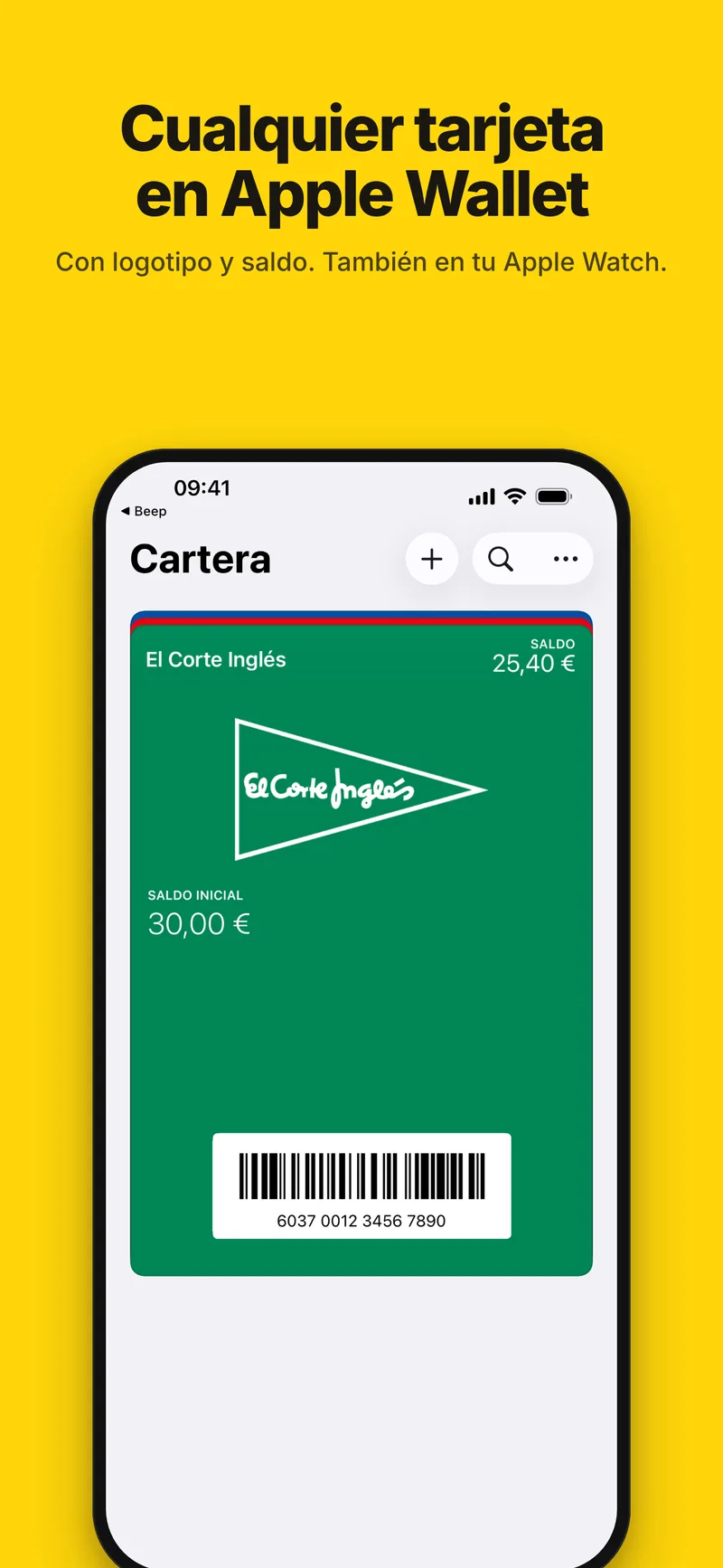
Hasta iOS 26: a través de una app
Hasta iOS 26, Wallet solo acepta pases que emite y firma una app o una web; no hay forma de convertir una tarjeta de plástico en un pase desde la propia app. Algunas cadenas incluyen en su app un botón para añadir la tarjeta a Apple Wallet. Para todas las demás necesitas una app que cree pases a partir de las tarjetas que ya tienes. Beep es una de ellas y funciona en cualquier iPhone con iOS 17 o posterior.
iOS 27: crear un pase en Cartera
Con iOS 27, publicado en septiembre de 2026, puedes crear tus propios pases. Apple piensa en tarjetas de socio y de fidelización que tienen código de barras o código QR pero no un pase digital, como el carné de la biblioteca o la tarjeta del gimnasio. Hay dos formas de hacerlo:
- A partir de una foto o una captura de pantalla: haz una foto o una captura en la que se vea el código de barras o el código QR de la tarjeta, toca «Añadir a Cartera» y sigue las instrucciones; Apple Intelligence rellena el pase. Apple indica que hace falta un iPhone 15 Pro o posterior con Apple Intelligence y la inteligencia visual activada, y advierte de que Apple Intelligence no está disponible en todos los idiomas ni regiones.
- A mano: en Cartera, toca +, luego «Crear un pase» y «Crear pase manualmente», elige una plantilla (estándar, de suscripción o de eventos) y rellena los campos. En el Manual de uso del iPhone, Apple solo pide Apple Intelligence para la vía de la foto.
Cuándo es más fácil con Beep
Crear un pase en Cartera funciona bien para una o dos tarjetas. Beep lo hace de otra manera, y eso ayuda en varios casos:
- Sin necesidad de iOS 27: Beep funciona en cualquier iPhone con iOS 17 o posterior, con o sin Apple Intelligence.
- El logotipo y el color de la tienda: al hacer una foto de una tarjeta, Beep reconoce la tienda por el nombre impreso en ella, y el pase lleva su logotipo y su color. Incluye más de 800 tiendas; si falta la tuya, la añades con su nombre y el color que elijas.
- Solo un número: escríbelo y Beep dibuja el código de barras.
- Tarjetas regalo: el pase muestra el saldo en la parte delantera y lleva el PIN en el reverso.
- Siempre al día: cuando anotas un gasto o cambias una tarjeta, Beep te avisa de que Wallet aún muestra la versión anterior, y al volver a añadirla se sustituye.
- La tarjeta sigue también en Beep: se encuentra con el buscador, con sus fotos y, si es una tarjeta regalo, con su saldo y su historial. En la caja, Beep muestra el código de barras a todo lo ancho, en el formato impreso en la tarjeta.
Añadir una tarjeta desde Beep
Añade la tarjeta a Beep con una foto o escribe su número, ábrela y toca el botón para añadirla a Apple Wallet. Wallet te enseña primero el pase, y lo añades desde ahí. Todas tus tarjetas de Beep forman una sola pila en Wallet; desliza por la pila para cambiar de una a otra.
Beep crea el pase en tu iPhone. Wallet solo acepta un pase firmado, así que Beep envía una lista de hashes de los archivos a su servicio de firma, nunca el nombre de la tienda, el número de la tarjeta ni el saldo, y para ese paso necesitas conexión a internet. Las tarjetas que añades a Apple Wallet también aparecen en un Apple Watch enlazado.
Conviene saber
Formatos de código de barras: con iOS 27, una tarjeta impresa en EAN-13, UPC-A, Code 39 o ITF conserva su propio código de barras en el pase. Hasta iOS 26, Wallet solo podía mostrar QR, PDF417, Aztec y Code 128, así que ahí el mismo pase muestra un Code 128 con el mismo número, y Beep lo indica en la tarjeta antes de que la añadas; el EAN-8 entra como Code 128 en cualquier versión. La caja consulta el número, y en Beep el código de barras se mantiene tal como está impreso. Un pase añadido antes de Beep 1.2 solo lleva el Code 128: vuelve a añadir la tarjeta para tener su propio código de barras.
Un pase es una instantánea: muestra el saldo y los datos del momento en que lo añadiste. Cuando anotas un gasto o cambias la tarjeta en Beep, la pantalla de la tarjeta indica que Apple Wallet aún muestra la versión anterior; vuelve a añadirla y el pase de Wallet se sustituye, sin duplicarse. Beep lo sabe en los pases añadidos con la versión 1.2 o posterior.
Las páginas de Apple
- Crear pases en la app Cartera del iPhoneManual de uso del iPhone
- Crear un pase con el modo Siri en Cartera de AppleSoporte de Apple
- Usar tarjetas y pases en la app Cartera del Apple WatchManual de uso del Apple Watch
Preguntas frecuentes
¿Puedo añadir cualquier tarjeta de fidelidad a Apple Wallet?
Casi cualquier tarjeta con código de barras, código QR o un número impreso. Con iOS 27, Cartera crea el pase por sí misma; en cualquier iPhone con iOS 17 o posterior, Beep lo añade por ti. Los códigos que cambian con el tiempo, como los de algunas entradas de conciertos, no funcionan en un pase fijo.
¿Necesito Apple Intelligence para crear un pase en Wallet?
Para crearlo a partir de una foto o una captura, sí: Apple indica un iPhone 15 Pro o posterior con Apple Intelligence. El Manual de uso del iPhone no menciona ese requisito para rellenar una plantilla a mano. Beep no necesita ni iOS 27 ni Apple Intelligence.
¿Se actualiza el saldo del pase cuando gasto?
No por sí solo. El pase muestra el saldo del momento en que lo añadiste. Después de anotar un gasto, Beep te avisa de que el pase está desactualizado; vuelve a añadir la tarjeta a Wallet y el pase queda al día.
¿Aparecen mis tarjetas en el Apple Watch?
Sí. Las tarjetas que añades a Apple Wallet también aparecen en un Apple Watch enlazado, así que puedes enseñar una tarjeta desde la muñeca.
¿Envía Beep mi tarjeta a un servidor para crear el pase?
No. Beep crea el pase en tu iPhone y solo envía una lista de hashes de los archivos a su servicio de firma, que devuelve la firma que exige Wallet. El nombre de la tienda, el número de la tarjeta y el saldo nunca salen de tu teléfono.