
Kundenkarten in Apple Wallet
Aktualisiert am · TIT
Apple Wallet hält Tickets und Karten an einem Ort bereit, und viele hätten ihre Kundenkarten gern auch dort. Bis iOS 26 konnte Wallet eine Kundenkarte aber nur als Karte aus einer App aufnehmen: aus der App des Geschäfts, falls es eine gibt, oder aus einer App wie Beep. Mit iOS 27 lassen sich Karten in Wallet selbst erstellen. Hier steht, wie beide Wege funktionieren, was sie voraussetzen und was dich an der Kasse erwartet.

Bis iOS 26: nur über eine App
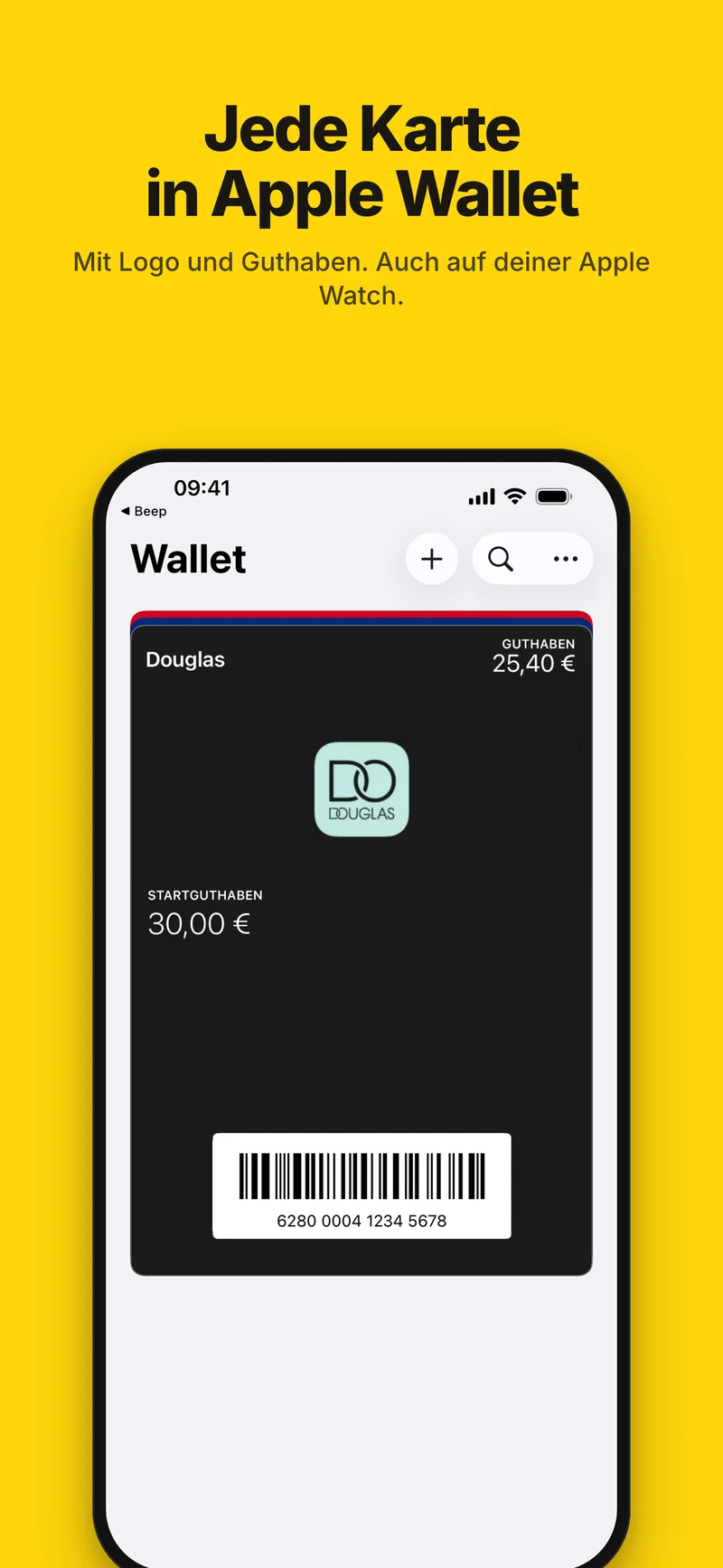
Bis iOS 26 nimmt Wallet nur Karten an, die eine App oder Website ausstellt und signiert; aus einer Plastikkarte lässt sich in Wallet selbst keine Wallet-Karte machen. Manche Ketten haben in ihrer eigenen App eine Taste, um die Kundenkarte zu Apple Wallet hinzuzufügen. Für alle anderen Karten brauchst du eine App, die aus deinen vorhandenen Karten Wallet-Karten macht – Beep ist eine davon und läuft auf jedem iPhone mit iOS 17 oder neuer.
iOS 27: Karten in Wallet selbst erstellen
Mit iOS 27, erschienen im September 2026, erstellst du Karten selbst. Apple denkt dabei an Mitglieds- und Kundenkarten mit Barcode oder QR-Code, von denen es keine digitale Version gibt, etwa einen Bibliotheksausweis oder eine Fitnessstudio-Mitgliedschaft. Dafür gibt es zwei Wege:
- Aus einem Foto oder Bildschirmfoto: Nimm ein Foto oder Bildschirmfoto auf, auf dem der Barcode oder QR-Code der Karte zu sehen ist, tippe auf „Zur Wallet hinzufügen“ und folge den Anweisungen; Apple Intelligence füllt die Karte aus. Apple nennt dafür ein iPhone 15 Pro oder neuer mit Apple Intelligence und aktivierter visueller Intelligenz und weist darauf hin, dass Apple Intelligence nicht in allen Sprachen und Regionen verfügbar ist.
- Von Hand: Tippe in Wallet auf +, dann auf „Karte erstellen“ und „Karte manuell erstellen“, wähl eine Vorlage (Standard, Mitgliedschaft oder Veranstaltung) und füll die Felder aus. Im iPhone-Benutzerhandbuch von Apple gilt die Voraussetzung Apple Intelligence nur für den Weg über ein Foto.
Wann Beep der einfachere Weg ist
Für eine oder zwei Karten reicht es, sie in Wallet selbst zu erstellen. Beep geht anders vor, und das hilft in einigen Fällen:
- Kein iOS 27 nötig: Beep läuft auf jedem iPhone mit iOS 17 oder neuer, mit oder ohne Apple Intelligence.
- Logo und Farbe des Geschäfts: Wenn du eine Karte fotografierst, erkennt Beep das Geschäft am Namen auf der Karte, und die Wallet-Karte bekommt Logo und Farbe dieses Geschäfts. Mehr als 800 Geschäfte sind eingebaut; ein fehlendes legst du mit Namen und einer Farbe deiner Wahl an.
- Nur eine Nummer: Tipp sie ein, und Beep zeichnet den Barcode.
- Geschenkkarten: Die Wallet-Karte zeigt vorn das Guthaben, die PIN steht auf der Rückseite.
- Aktuell halten: Trägst du eine Ausgabe ein oder änderst du eine Karte, sagt dir Beep, dass Wallet noch die vorherige Version zeigt, und erneutes Hinzufügen ersetzt sie.
- Die Karte bleibt auch in Beep: durchsuchbar, mit Fotos der Karte und bei Geschenkkarten mit Guthaben und Verlauf. An der Kasse zeigt Beep den Barcode in voller Breite in dem Format, das auf der Karte gedruckt ist.
Eine Karte aus Beep hinzufügen
Füg die Karte in Beep mit einem Foto hinzu oder tippe die Nummer ein, öffne sie und tippe auf die Taste zum Hinzufügen zu Apple Wallet. Wallet zeigt dir die Karte zuerst, dort fügst du sie hinzu. Alle Beep-Karten liegen in Wallet auf einem Stapel; wisch durch den Stapel, um zu wechseln.
Beep erstellt die Wallet-Karte auf deinem iPhone. Wallet nimmt eine Karte nur mit Signatur an, deshalb schickt Beep eine Liste von Datei-Hashes an seinen Signaturdienst – nie den Namen des Geschäfts, die Kartennummer oder das Guthaben –, und für diesen Schritt brauchst du eine Internetverbindung. Karten, die du zu Apple Wallet hinzufügst, erscheinen auch in Wallet auf einer gekoppelten Apple Watch.
Gut zu wissen
Barcode-Formate: Unter iOS 27 behält eine Karte mit EAN-13, UPC-A, Code 39 oder ITF ihren eigenen Barcode auf der Wallet-Karte. Bis iOS 26 konnte Wallet nur QR, PDF417, Aztec und Code 128 anzeigen; dort zeigt dieselbe Wallet-Karte deshalb Code 128 mit derselben Nummer, und Beep weist auf der Karte darauf hin, bevor du sie hinzufügst. EAN-8 landet unter jeder Version als Code 128 in Wallet. An der Kasse zählt die Nummer, und in Beep selbst bleibt der Barcode so, wie er gedruckt ist. Eine Wallet-Karte, die vor Beep 1.2 hinzugefügt wurde, hat nur den Code 128: Füge die Karte erneut hinzu, um ihren eigenen Barcode zu bekommen.
Eine Wallet-Karte ist eine Momentaufnahme: Sie zeigt Guthaben und Angaben von dem Moment, in dem du sie hinzugefügt hast. Trägst du in Beep eine Ausgabe ein oder änderst du die Karte, steht auf dem Kartenbildschirm, dass Apple Wallet noch die vorherige Version zeigt; füge sie erneut hinzu, und die Karte in Wallet wird ersetzt, nicht verdoppelt. Das erkennt Beep bei Wallet-Karten, die mit Version 1.2 oder neuer hinzugefügt wurden.
Bei Apple nachlesen
- Karten in Wallet auf dem iPhone erstelleniPhone-Benutzerhandbuch
- Mit dem Siri-Modus in Apple Wallet eine Karte erstellenApple Support
- Karten und Tickets in der App „Wallet“ auf der Apple Watch einrichtenApple Watch-Benutzerhandbuch
Häufige Fragen
Kann ich jede Kundenkarte zu Apple Wallet hinzufügen?
Fast jede Karte mit Barcode, QR-Code oder aufgedruckter Nummer. Mit iOS 27 erstellt Wallet die Karte selbst; auf jedem iPhone mit iOS 17 oder neuer legt Beep sie für dich an. Codes, die sich laufend ändern, etwa bei manchen Konzerttickets, funktionieren nicht als feste Karte.
Brauche ich Apple Intelligence, um in Wallet eine Karte zu erstellen?
Für eine Karte aus einem Foto oder Bildschirmfoto ja: Apple nennt ein iPhone 15 Pro oder neuer mit Apple Intelligence. Für das Ausfüllen einer Vorlage von Hand nennt das iPhone-Benutzerhandbuch diese Voraussetzung nicht. Beep braucht weder iOS 27 noch Apple Intelligence.
Aktualisiert sich das Guthaben auf der Wallet-Karte, wenn ich etwas ausgebe?
Nicht von selbst. Die Wallet-Karte zeigt das Guthaben von dem Moment, in dem du sie hinzugefügt hast. Nach einer eingetragenen Ausgabe sagt dir Beep, dass sie veraltet ist; füge die Karte erneut zu Wallet hinzu, und sie ist wieder aktuell.
Erscheinen meine Karten auch auf der Apple Watch?
Ja. Karten, die du zu Apple Wallet hinzufügst, erscheinen auch in Wallet auf einer gekoppelten Apple Watch, sodass du eine Karte am Handgelenk vorzeigen kannst.
Schickt Beep meine Karte an einen Server, um die Wallet-Karte zu erstellen?
Nein. Beep erstellt die Wallet-Karte auf deinem iPhone und schickt nur eine Liste von Datei-Hashes an seinen Signaturdienst, der die Signatur zurückgibt, die Wallet verlangt. Name des Geschäfts, Kartennummer und Guthaben verlassen dein Telefon nicht.