Beep Klantenkaarten, cadeaukaarten en ledenpassen op je iPhone
Je klantenkaarten en cadeaukaarten in één app. Beep behandelt cadeaukaarten als het geld dat ze zijn: saldo, pincode en een seintje voordat ze verlopen. Bij de kassa: openen en scannen.

Cadeaukaarten, bewaard als geld
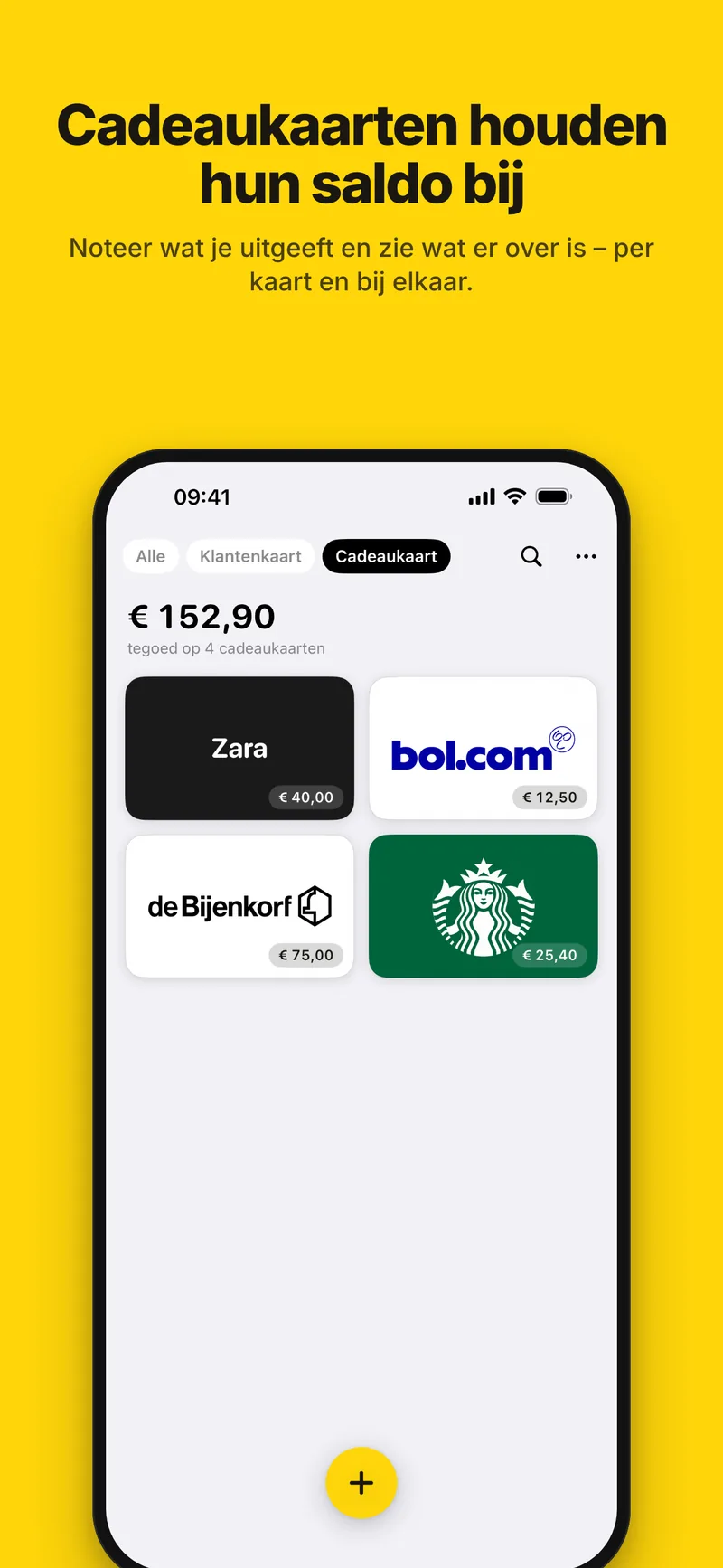
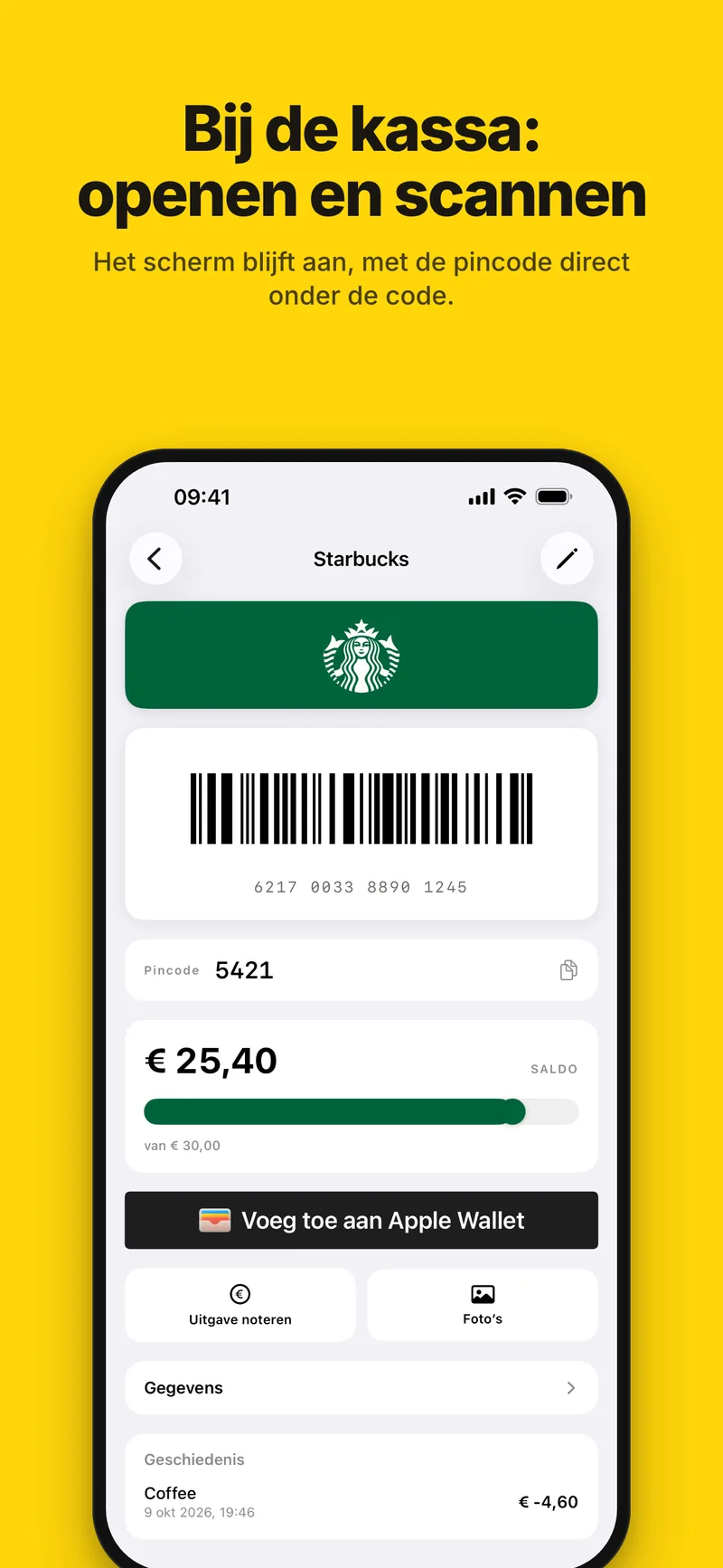
Noteer wat je uitgeeft en zie wat er over is, met elke regel in de geschiedenis en de pincode direct onder de streepjescode. Het tabblad Cadeaukaart telt op wat er op al je cadeaukaarten samen nog staat.
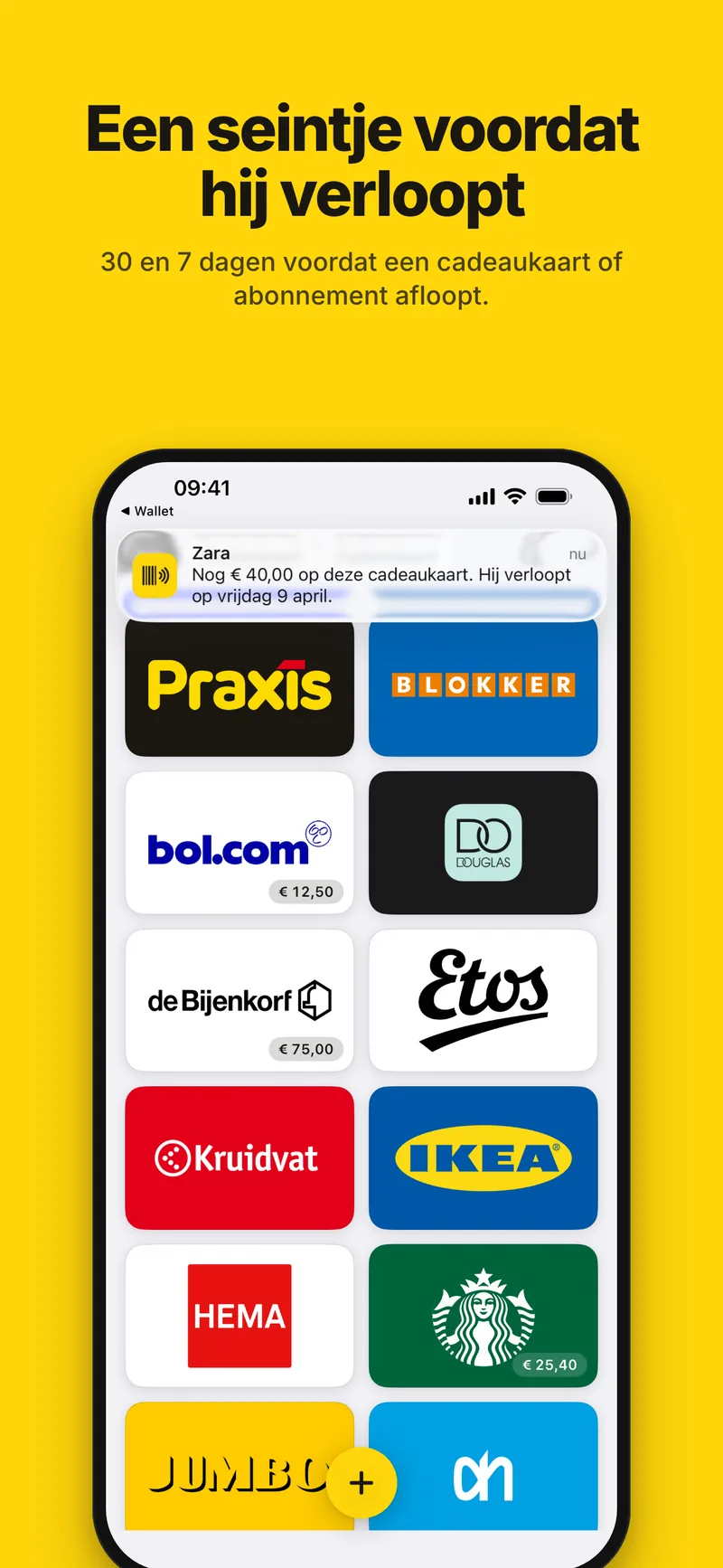
Een seintje voordat een kaart verloopt
Geef een kaart zijn vervaldatum en Beep herinnert je er 30 en 7 dagen van tevoren aan – bij een cadeaukaart alleen zolang er nog tegoed op staat. Toestemming voor meldingen vraagt Beep pas als je een kaart met een datum bewaart.
Apple Wallet
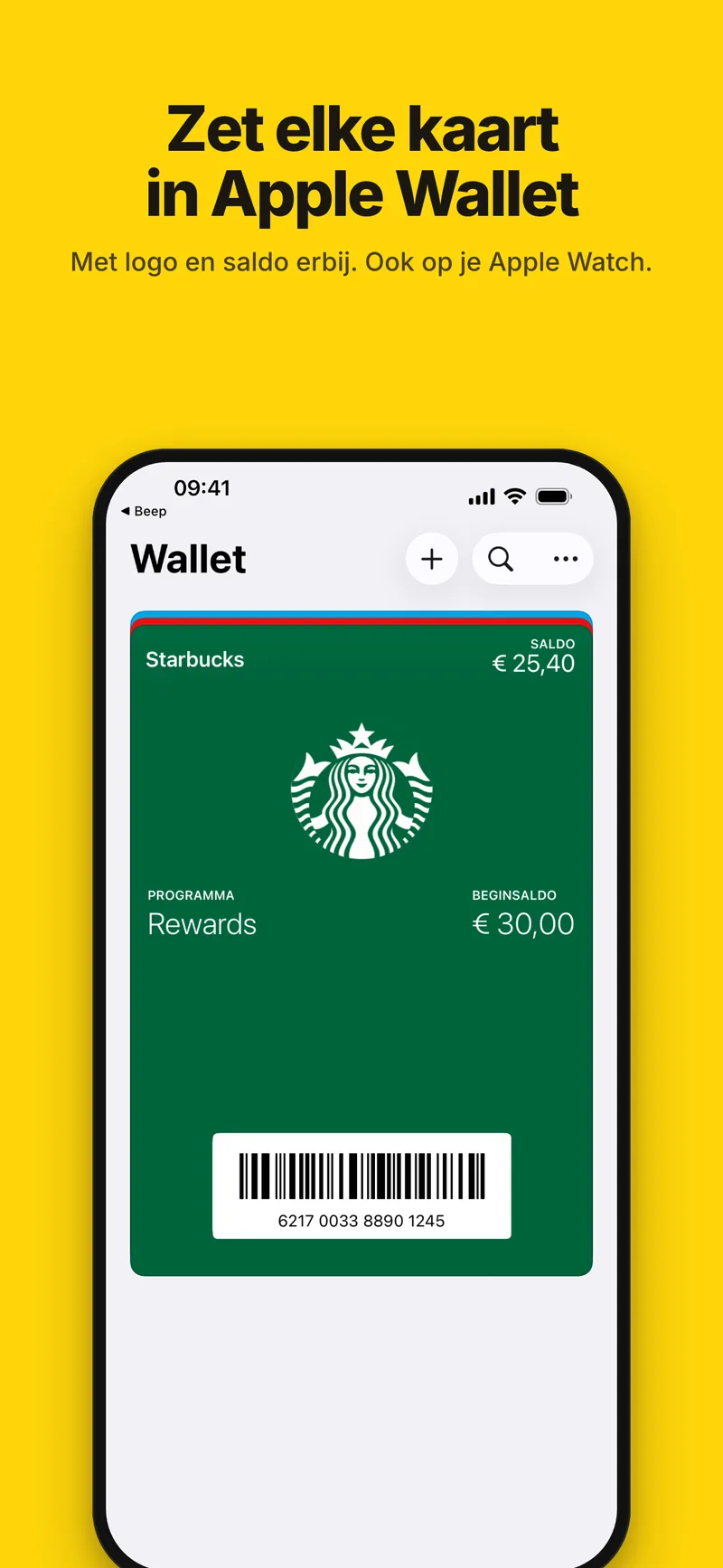
Zet elke kaart met één tik in Apple Wallet, met logo en saldo erbij. Op iOS 27 houden EAN-13-, Code 39- en ITF-kaarten hun eigen streepjescode op de pas, en verandert er iets aan een kaart, dan laat Beep weten dat de pas in Wallet bijgewerkt moet worden.
Widgets, Siri en Spotlight
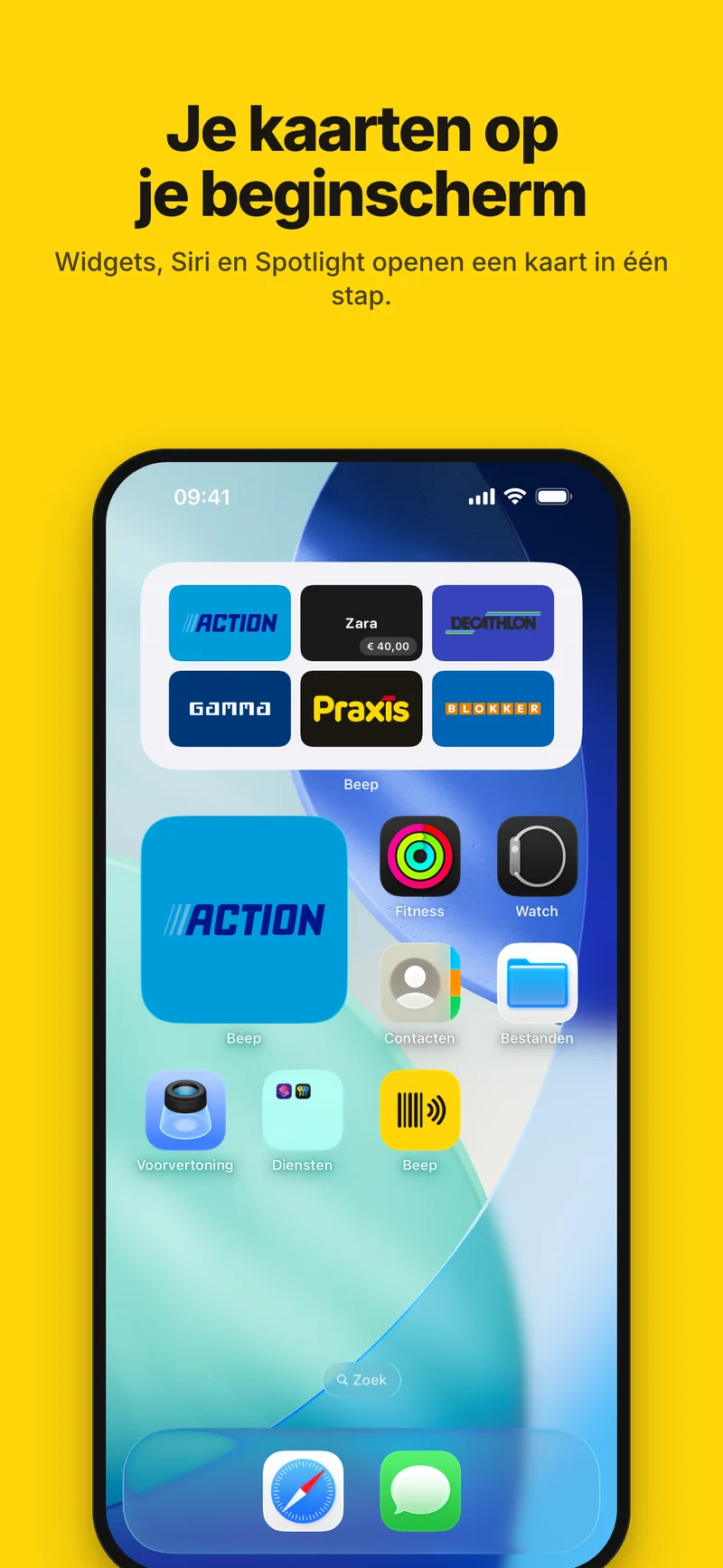
Zet één kaart of je eerste kaarten op je beginscherm, een kaart op je toegangsscherm of in het bedieningspaneel. Zeg tegen Siri “Open [kaart] in Beep”, of vind een kaart via Spotlight.
800+ winkels, logo's erbij
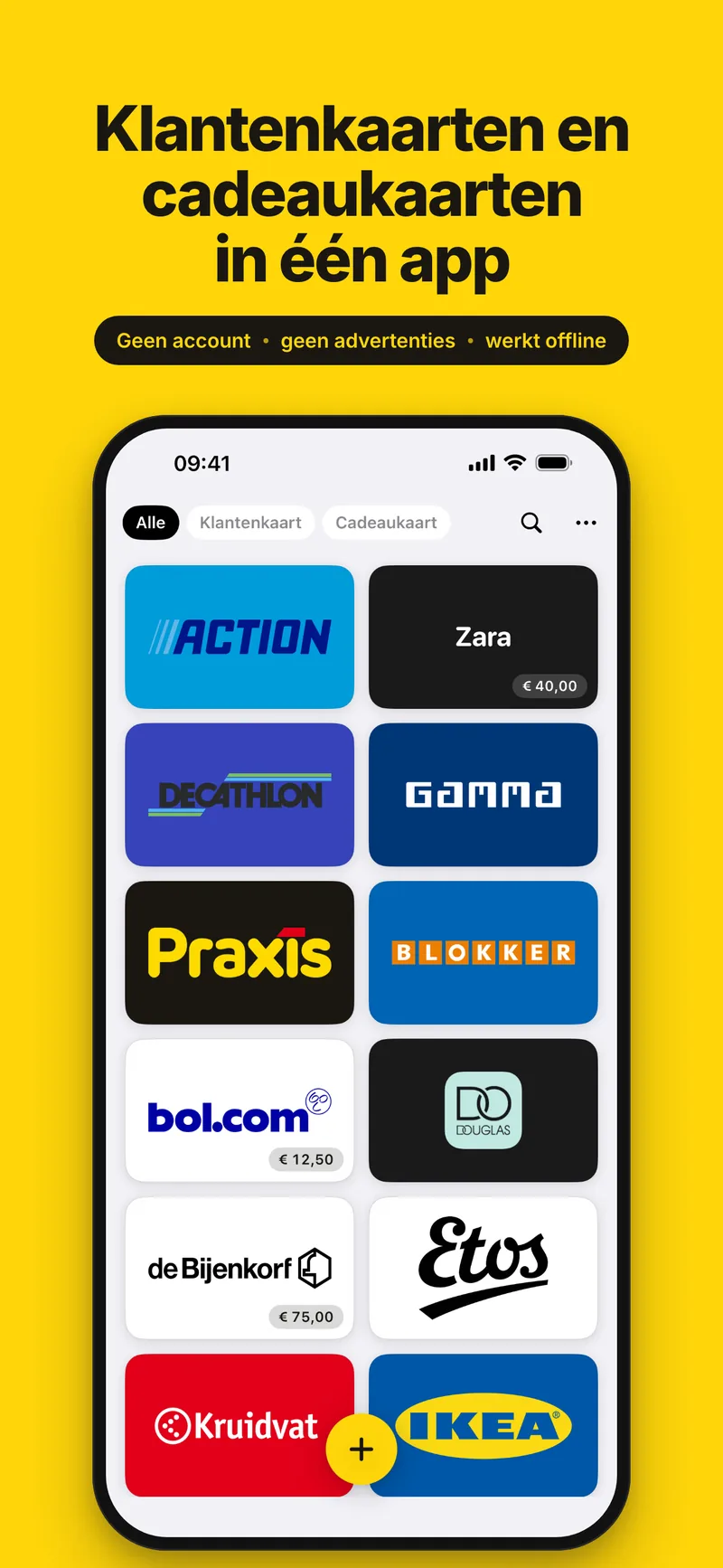
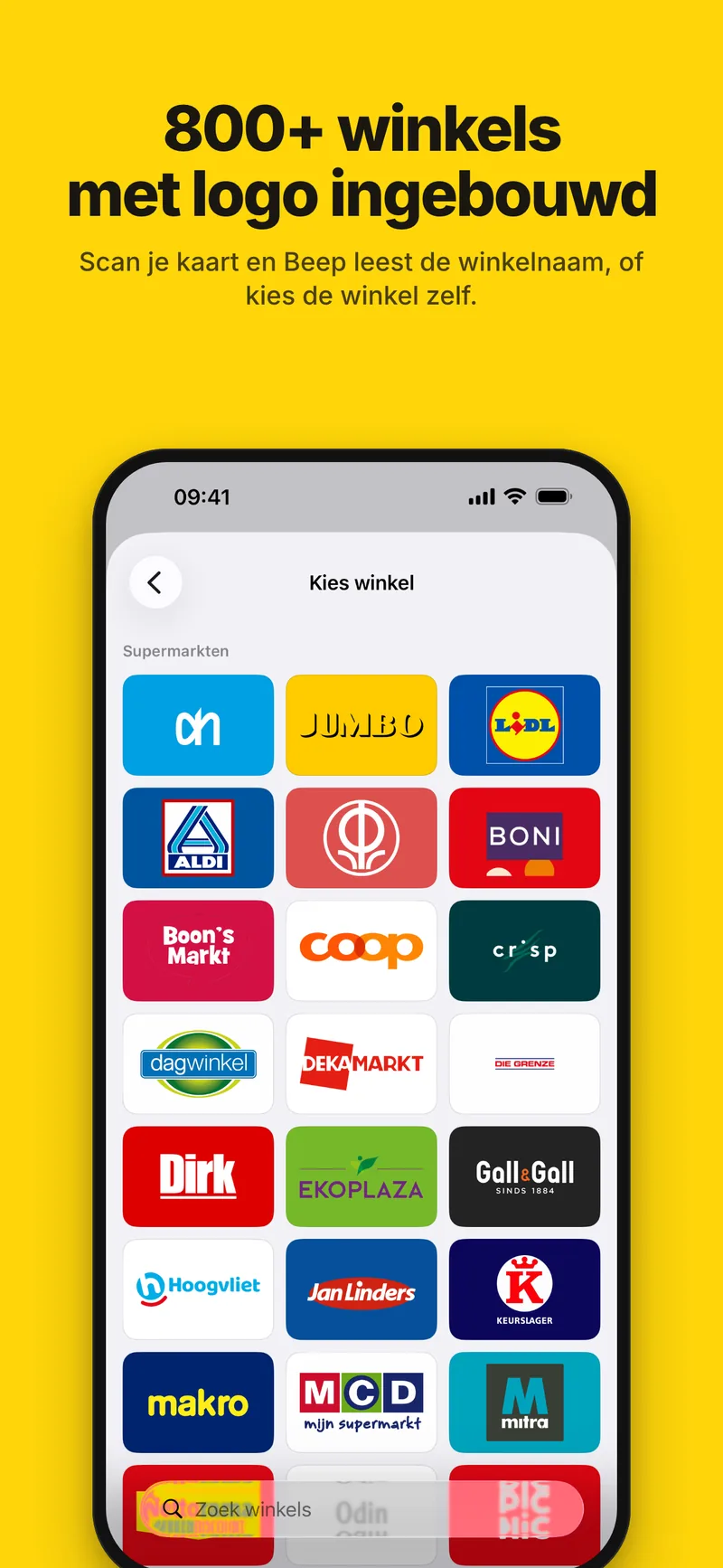
Maak één foto van een kaart: Beep leest de streepjescode en de naam op de kaart, en zoekt zelf uit bij welke winkel hij hoort. De winkellijst en alle logo's zitten in de app zelf. Staat je iPhone op Nederland, Duitsland, Frankrijk of Spanje, dan komen de winkels van dat land voorop (in België geldt de Nederlandse volgorde) – of voeg je eigen kaart toe met naam en kleur. Overstappen vanuit een andere app? Kies tot 30 screenshots van je kaarten tegelijk.
Klaar bij de kassa
Open een kaart en de streepjescode staat in beeld, over de volle breedte, met het nummer eronder. Het scherm blijft aan tot je klaar bent – geen zwart scherm in de rij.
Elke kaart in een tel gevonden
Zoek, filter en sleep je kaarten in de volgorde die jij wilt. Licht of donker, twee of drie kolommen.
Geen account, werkt offline
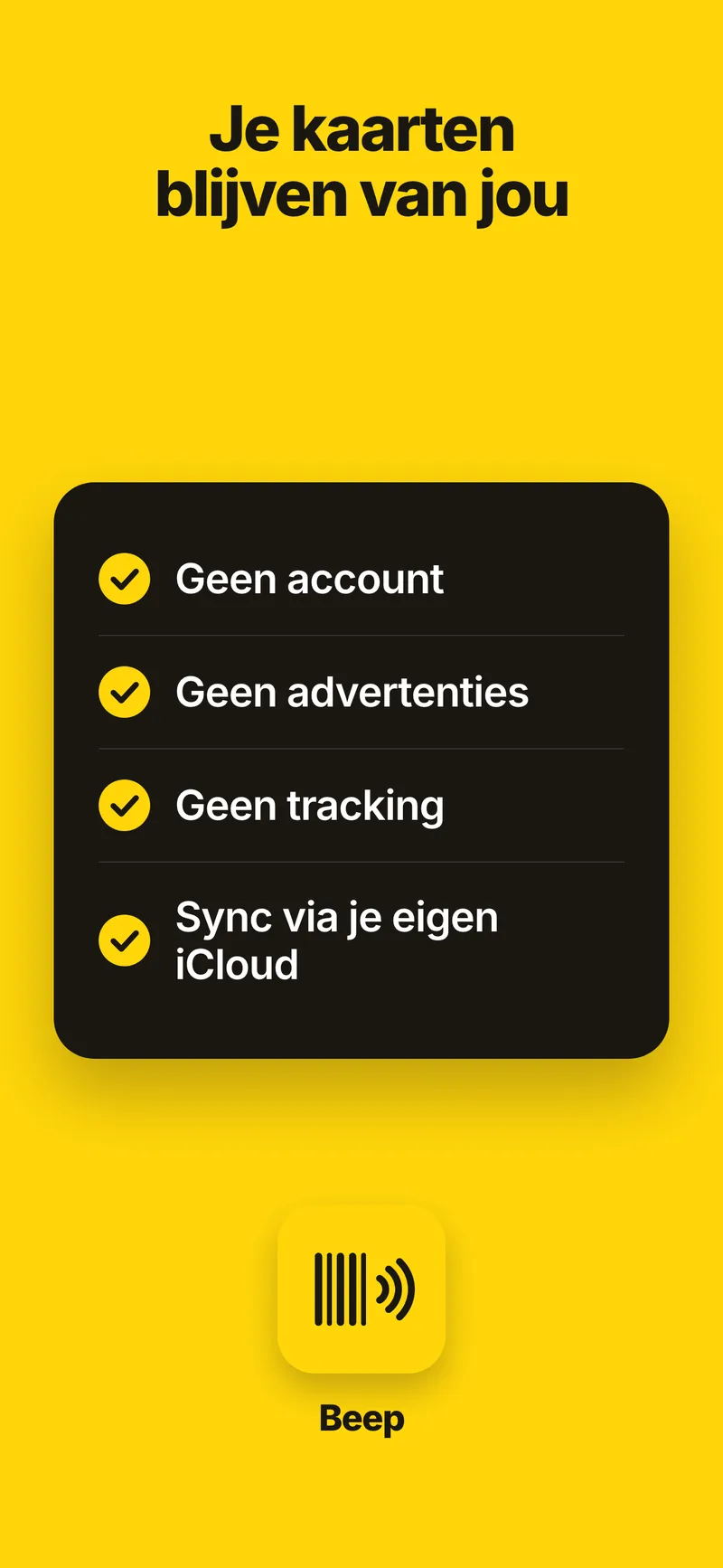
Geen registratie, geen tracking, geen analytics, geen advertenties. Er is geen server die je kaarten bewaart: ze staan op je eigen apparaten en synchroniseren via je eigen iCloud. Werkt altijd offline.
Meer over Beep
Veelgestelde vragen
Is Beep gratis?
Ja. Beep is een gratis download zonder in-app-aankopen, zonder abonnement en zonder advertenties. Alles zit erin: scannen, de 800+ winkellogo's, saldo en herinneringen voor cadeaukaarten, Apple Wallet, widgets en iCloud-synchronisatie.
Heb ik een account nodig?
Nee. Er is geen registratie en geen login. Je kaarten staan op je iPhone en synchroniseren, als je bent ingelogd bij iCloud, via je eigen iCloud-database. Beep heeft geen server die je kaarten bewaart, geen analytics en geen tracking.
Hoe voeg ik een klantenkaart toe?
Tik op de plusknop, richt de camera op de kaart en druk op de sluiterknop; zodra de streepjescode in beeld is, krijgt hij een geel kader. Uit die ene foto leest Beep de streepjescode, de winkel – uit zijn ingebouwde lijst van 800+ winkels, met logo – en de pincode van een cadeaukaart, en daarna zie je de kaart zoals hij bewaard wordt, zodat je hem kunt controleren voordat je op Bewaar tikt. Lukt het niet met de camera, tik dan op Nummer invoeren, typ het nummer en kies de winkel zelf. Overstappen vanuit een andere app? Tik op Kies foto en kies tot 30 screenshots van je kaarten tegelijk; Beep leest ze een voor een.
Houdt Beep het saldo van cadeaukaarten bij?
Ja. Vul in wat de kaart waard was en noteer wat je uitgeeft; het saldo en een balk op de kaart worden meteen bijgewerkt, elke invoer blijft in de geschiedenis staan, en het tabblad Cadeaukaart laat zien wat er op al je cadeaukaarten samen nog staat. Beep neemt geen contact op met de winkel, dus het saldo is wat jij hebt genoteerd – het officiële bedrag komt van de saldocheck van de winkel zelf.
Kan Beep me eraan herinneren voordat een cadeaukaart verloopt?
Ja. Geef een kaart zijn vervaldatum en Beep stuurt 30 en 7 dagen van tevoren een herinnering; ligt de datum minder dan een week weg als je hem instelt, dan krijg je er in plaats daarvan één op de laatste dag. Een cadeaukaart die volgens je eigen notities leeg is, krijgt geen herinnering, en een abonnement met een einddatum krijgt dezelfde twee. Beep vraagt pas toestemming voor meldingen als je een kaart met een datum bewaart, en je zet de herinneringen uit in Instellingen.
Kan ik mijn kaarten in Apple Wallet zetten?
Ja, elke kaart, met één tik, met logo en saldo. Op iOS 27 houdt een kaart met EAN-13, UPC-A, Code 39 of ITF zijn eigen streepjescode op de pas; op eerdere versies, en bij EAN-8, toont Wallet hem als Code 128 met hetzelfde nummer, en Beep meldt dat op de kaart. Een pas loopt niet vanzelf mee met de kaart: noteer je een uitgave of wijzig je de kaart, dan laat Beep weten dat de pas in Wallet verouderd is, en opnieuw toevoegen vervangt hem.
Werkt het offline?
Ja, altijd. De winkellijst, de logo's en je kaarten staan op de telefoon, en er wordt niets opgehaald als je een kaart opent. Synchronisatie met je andere apparaten loopt via iCloud zodra er verbinding is.
Op welke apparaten en in welke talen werkt Beep?
Beep werkt op iPhone met iOS 17 of nieuwer, met widgets voor het beginscherm en het toegangsscherm; de knop in het bedieningspaneel en zoeken via Spotlight vragen iOS 18. Er is geen iPad-app. Kaarten die je in Apple Wallet zet, verschijnen ook in Wallet op een gekoppelde Apple Watch. De app is er in het Nederlands, Engels, Duits, Frans en Spaans – kies er een onder Instellingen → Taal, of laat de app de taal van je iPhone volgen.
Elke kaart die je bij je hebt. Eén piep bij de kassa.
Gemaakt in Nederland. In het Nederlands, Engels, Duits, Frans en Spaans.