
Beep Kundenkarten, Geschenkkarten und Mitgliedskarten auf dem Smartphone
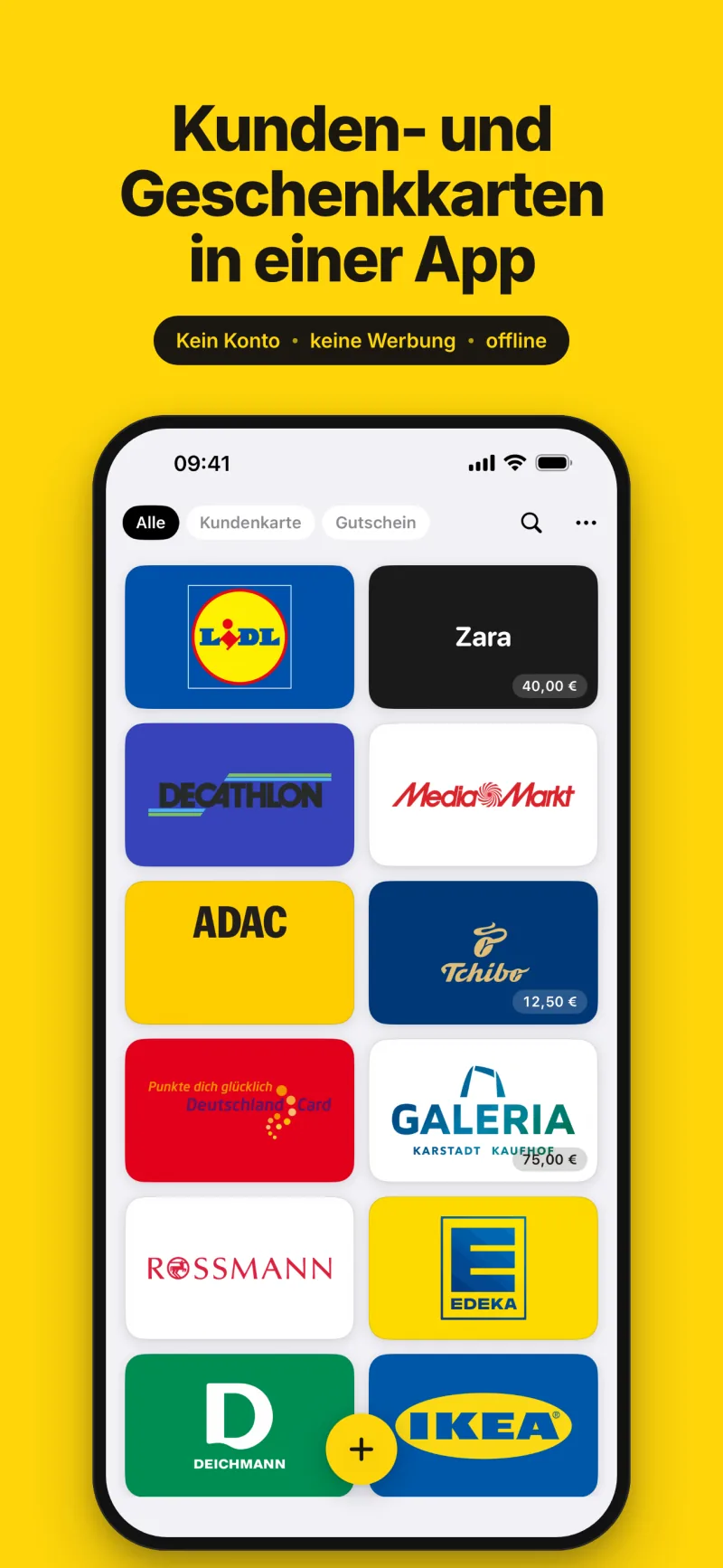
Deine Kunden- und Geschenkkarten in einer App. Beep behandelt Geschenkkarten wie das Geld, das sie sind: Guthaben, PIN und eine Erinnerung, bevor sie ablaufen. An der Kasse: öffnen und scannen.


Geschenkkarten, geführt wie Geld
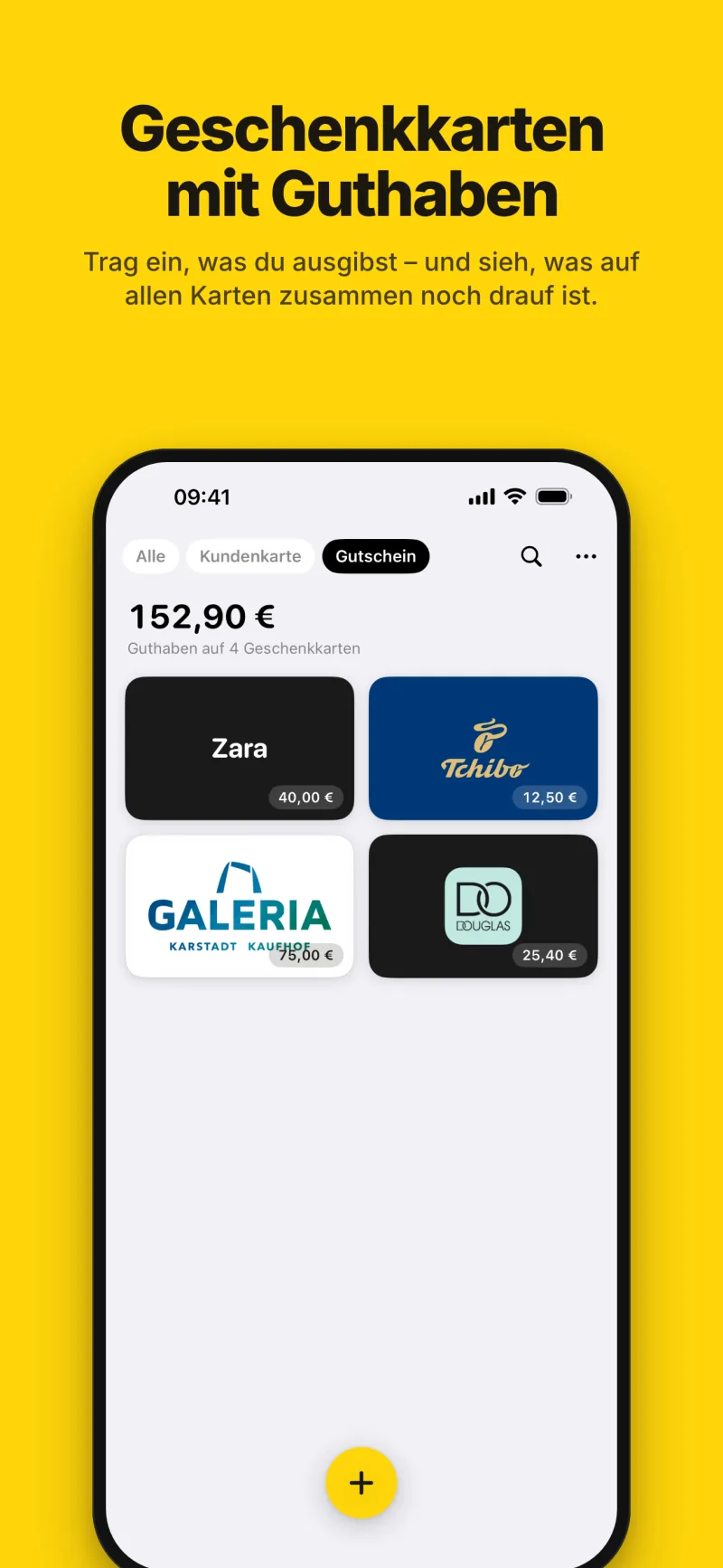
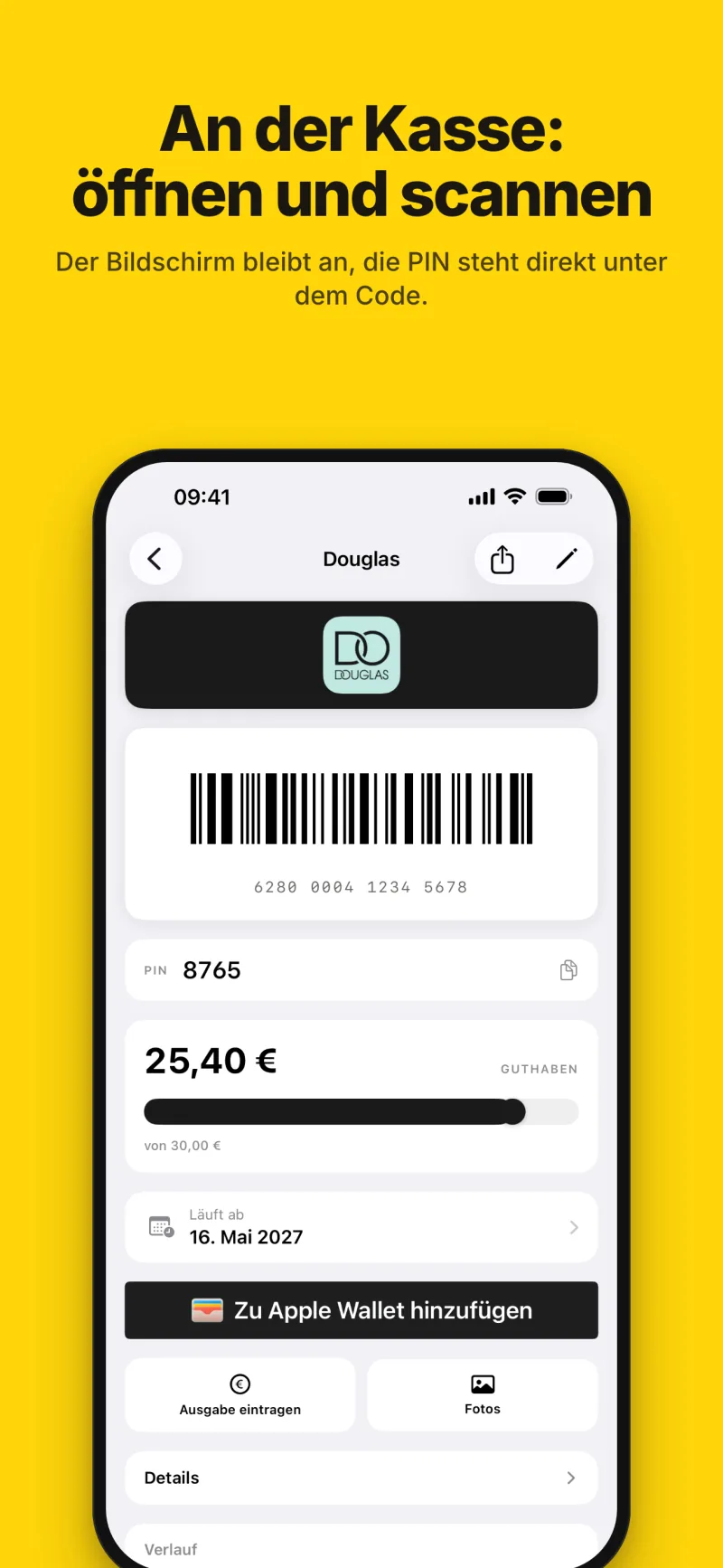
Trag ein, was du ausgibst, und sieh, was übrig ist – mit jedem Eintrag im Verlauf und der PIN direkt unter dem Barcode. Der Tab „Gutschein“ zählt zusammen, was auf all deinen Geschenkkarten noch drauf ist.
Eine Erinnerung vor dem Ablauf
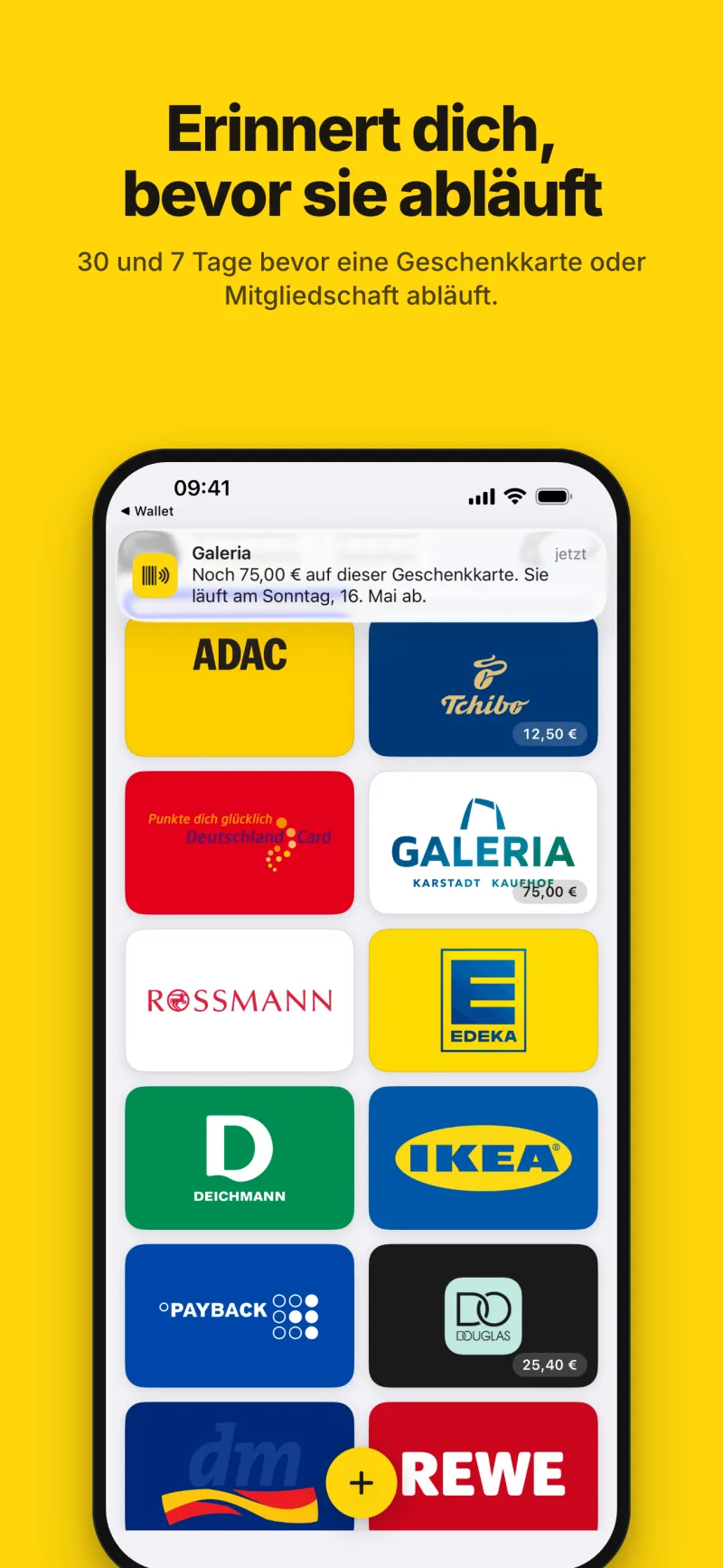
Gib einer Karte ihr Ablaufdatum, und Beep erinnert dich 30 und 7 Tage vorher – bei Geschenkkarten nur, solange noch Guthaben darauf ist. Nach der Erlaubnis für Mitteilungen fragt Beep erst, wenn du eine Karte mit Datum speicherst.
Apple Wallet
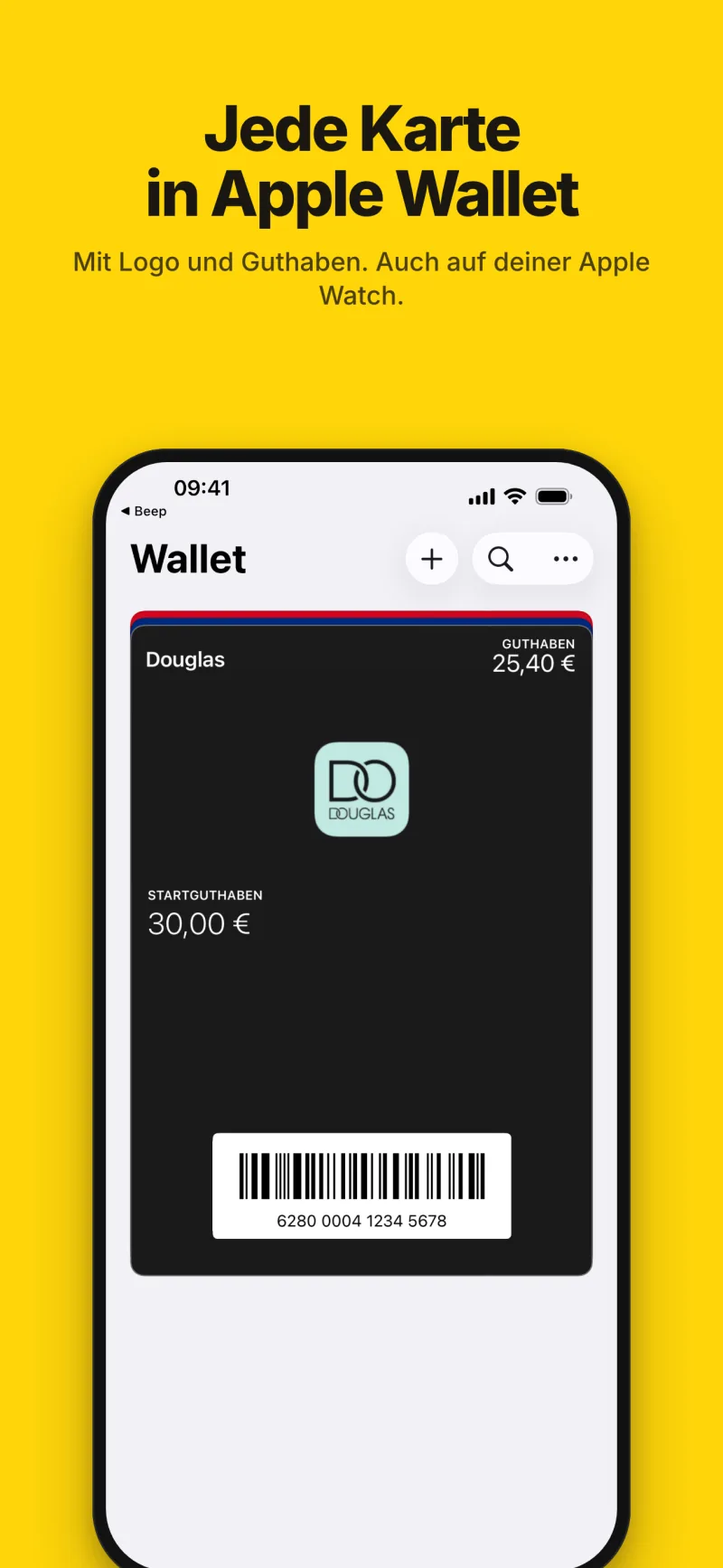
Füge jede Karte mit einem Tippen zu Apple Wallet hinzu, mit Logo und Guthaben. Unter iOS 27 behalten EAN-13-, Code-39- und ITF-Karten ihren eigenen Barcode, und ändert sich eine Karte, sagt dir Beep, dass sie in Wallet aktualisiert werden muss.
Widgets, Siri und Spotlight
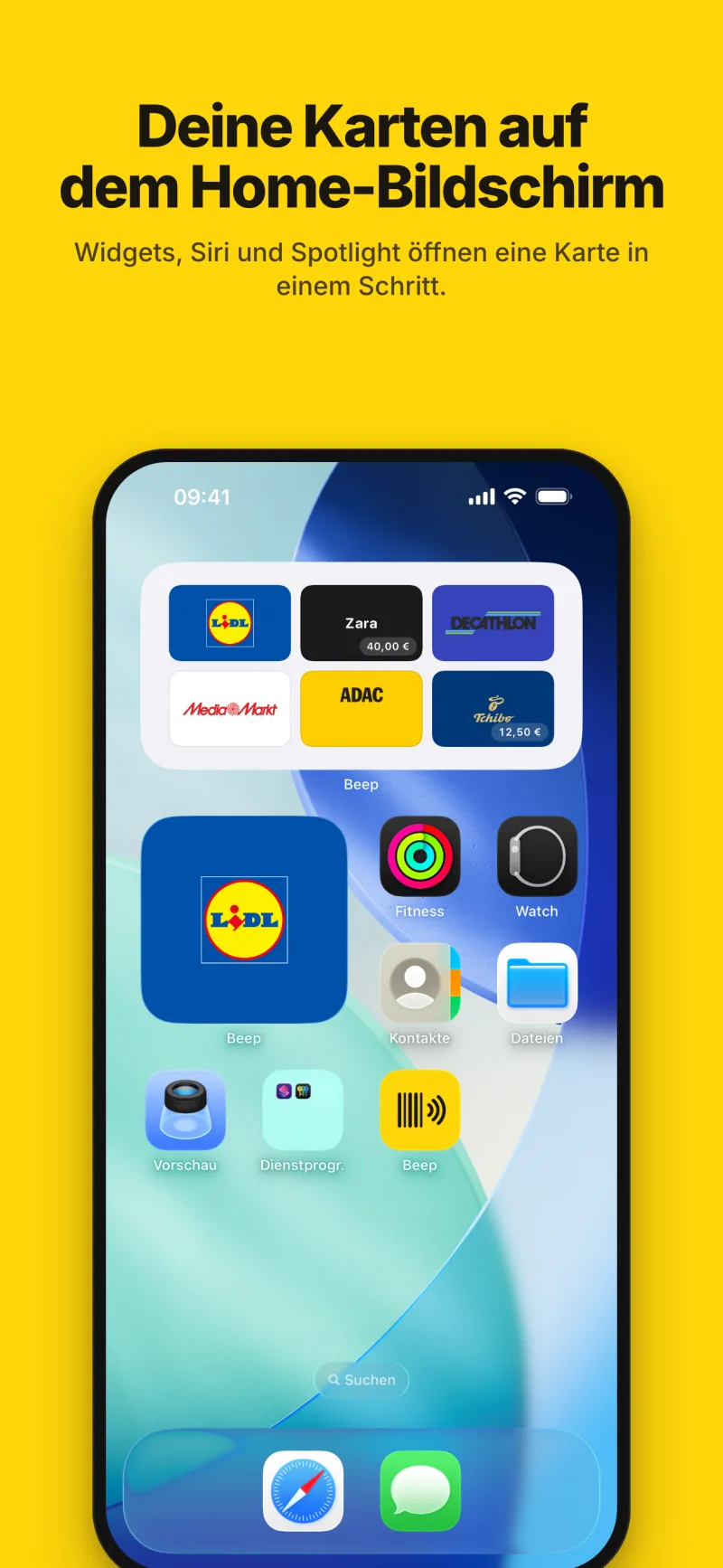
Leg eine Karte oder deine ersten Karten auf den Home-Bildschirm, eine Karte auf den Sperrbildschirm oder ins Kontrollzentrum. Sag zu Siri „Öffne [Karte] in Beep“ oder finde eine Karte über Spotlight.
Über 800 Geschäfte, mit Logos
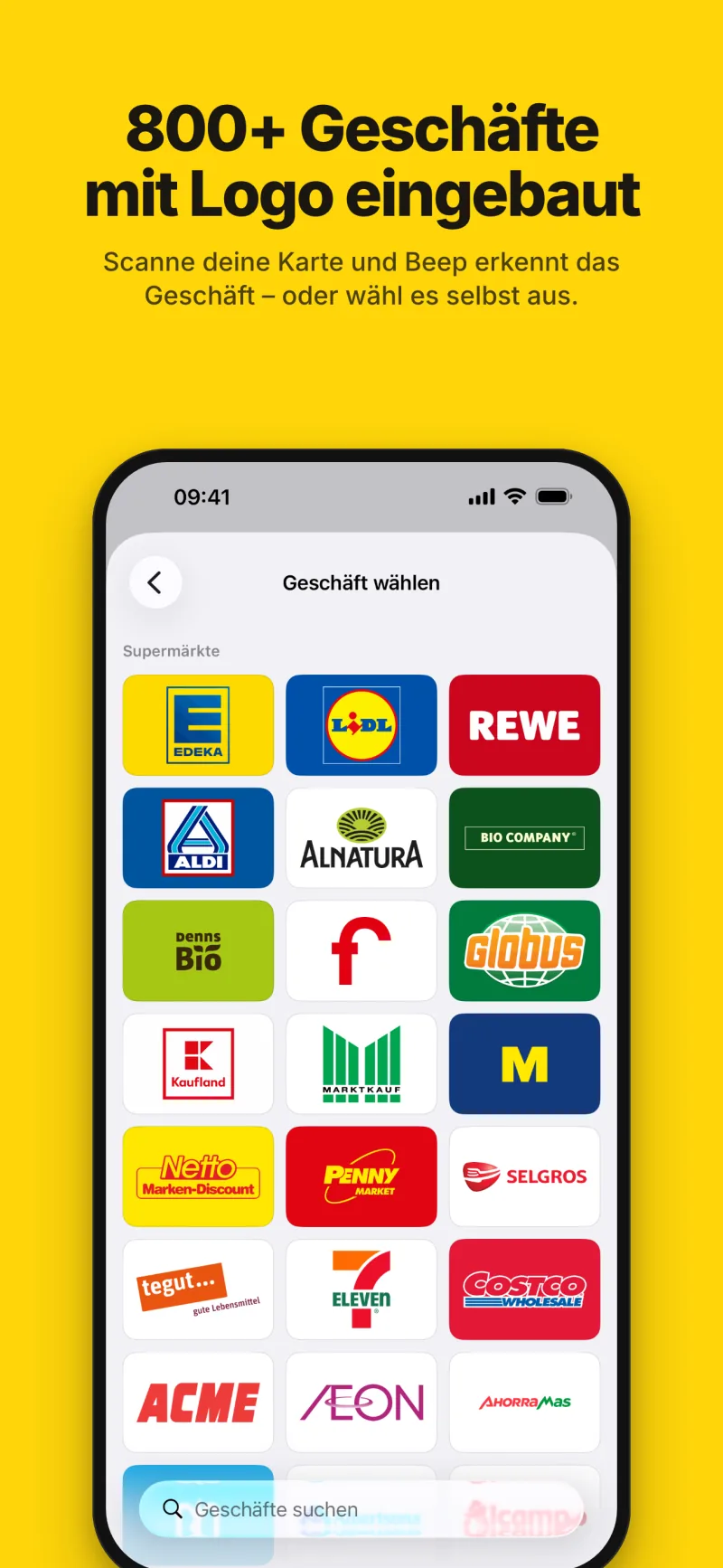
Mach ein Foto von einer Karte: Beep liest den Barcode und den Namen auf der Karte und erkennt selbst, zu welchem Geschäft sie gehört. Die Liste der Geschäfte und alle Logos sind in die App eingebaut; steht dein Smartphone auf Deutschland, kommen die deutschen zuerst – oder füge dein eigenes mit Name und Farbe hinzu. Du kommst von einer anderen App? Wähl bis zu 30 Screenshots deiner Karten auf einmal aus.
Bereit an der Kasse
Öffne eine Karte, und der Barcode steht in voller Breite auf dem Bildschirm, die Nummer darunter. Der Bildschirm bleibt an, bis du fertig bist – kein schwarzes Display mitten in der Schlange.
Jede Karte im Nu gefunden
Suche, filtere und zieh deine Karten in die Reihenfolge, die dir gefällt. Hell oder dunkel, zwei oder drei Spalten.
Kein Konto, funktioniert offline
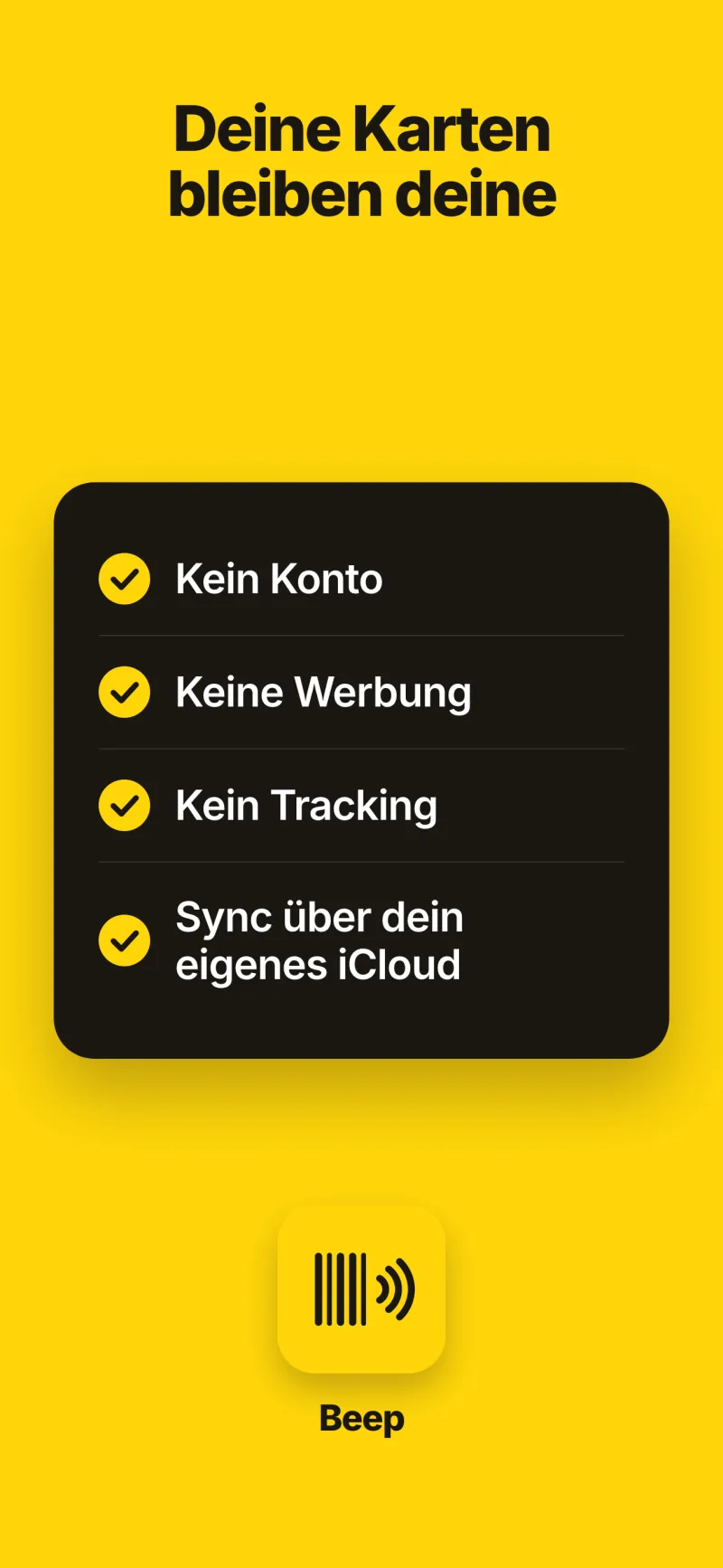
Keine Registrierung, kein Tracking, keine Analyse, keine Werbung. Es gibt keinen Server, der deine Karten speichert: Sie liegen auf deinen Geräten und werden auf dem iPhone über dein eigenes iCloud synchronisiert. Funktioniert immer offline.
Mehr über Beep
Häufige Fragen
Ist Beep kostenlos?
Ja, auf dem iPhone und unter Android. Beep ist ein kostenloser Download ohne In-App-Käufe, ohne Abo und ohne Werbung. Alles ist enthalten: Scannen, die Logos von über 800 Geschäften, Widgets sowie Guthaben und Erinnerungen für Geschenkkarten, dazu auf dem iPhone Apple Wallet und die iCloud-Synchronisierung und unter Android Google Wallet und Exportdateien.
Brauche ich ein Konto?
Nein. Es gibt keine Registrierung und kein Login. Auf dem iPhone liegen deine Karten auf dem Gerät und werden, wenn du bei iCloud angemeldet bist, über deine eigene private iCloud-Datenbank synchronisiert. Unter Android bleiben sie auf dem Smartphone, und eine Exportdatei oder die Sicherung von Android selbst bringt sie auf ein neues. Beep hat keinen Server, der deine Karten speichert, keine Analyse und kein Tracking.
Wie füge ich eine Kundenkarte hinzu?
Tipp auf das Plus, halte die Kamera auf die Karte und drück den Auslöser; sobald der Barcode im Bild ist, bekommt er einen gelben Rahmen. Aus diesem einen Foto liest Beep den Barcode, das Geschäft – aus seiner eingebauten Liste von über 800 Geschäften, mit Logo – und die PIN einer Geschenkkarte, und danach zeigt es dir die Karte so, wie sie gespeichert wird, damit du sie prüfen kannst, bevor du auf „Sichern“ tippst. Hilft die Kamera nicht, tippst du auf „Nummer eingeben“, gibst die Nummer ein und wählst das Geschäft selbst. Du kommst von einer anderen App? Tipp auf „Foto wählen“ und wähl bis zu 30 Screenshots deiner Karten auf einmal; Beep liest sie nacheinander ein.
Verwaltet Beep das Guthaben von Geschenkkarten?
Ja. Trag ein, was die Karte wert war, und notiere, was du ausgibst; Guthaben und Balken auf der Karte passen sich an, mit einem Verlauf aller Einträge, und der Tab „Gutschein“ zeigt, was auf all deinen Geschenkkarten zusammen noch drauf ist. Beep fragt nicht beim Händler nach; das Guthaben ist also das, was du eingetragen hast – den offiziellen Betrag liefert die Guthabenabfrage des Geschäfts.
Kann Beep mich erinnern, bevor eine Geschenkkarte abläuft?
Ja. Gib einer Karte ihr Ablaufdatum, und Beep schickt 30 und 7 Tage vorher eine Erinnerung; liegt das Datum beim Eintragen weniger als eine Woche entfernt, bekommst du stattdessen eine am letzten Tag. Eine Geschenkkarte, die laut deinen Einträgen leer ist, bekommt keine Erinnerung, und eine Mitgliedschaft mit Enddatum bekommt dieselben zwei. Nach der Erlaubnis für Mitteilungen fragt Beep erst, wenn du eine Karte mit Datum speicherst, und in den Einstellungen kannst du die Erinnerungen ausschalten.
Kann ich meine Karten in Apple Wallet legen?
Ja, jede Karte mit einem Tippen, samt Logo und Guthaben. Unter iOS 27 behält eine Karte mit EAN-13, UPC-A, Code 39 oder ITF ihren eigenen Barcode; unter älteren Versionen und bei EAN-8 zeigt Wallet sie als Code 128 mit derselben Nummer, und Beep weist auf der Karte darauf hin. Eine Wallet-Karte geht nicht von selbst mit: Trägst du eine Ausgabe ein oder änderst du die Karte, sagt dir Beep, dass die Karte in Wallet veraltet ist, und erneutes Hinzufügen ersetzt sie. Unter Android fügt Beep eine Karte stattdessen zu Google Wallet hinzu, immer eine Karte auf einmal: Der Pass enthält das Geschäft, die Nummer, die PIN einer Geschenkkarte und das Ablaufdatum, aber kein Guthaben.
Funktioniert es offline?
Ja, immer. Die Liste der Geschäfte, die Logos und deine Karten liegen auf dem Telefon, und beim Öffnen einer Karte wird nichts geladen. Auf dem iPhone läuft die Synchronisierung mit deinen anderen Geräten über iCloud, sobald eine Verbindung besteht.
Auf welchen Geräten und in welchen Sprachen läuft Beep?
Beep läuft auf dem iPhone mit iOS 17 oder neuer, mit Widgets für den Home- und den Sperrbildschirm; die Taste im Kontrollzentrum und die Suche über Spotlight brauchen iOS 18. Eine iPad-App gibt es nicht. Karten, die du zu Apple Wallet hinzufügst, erscheinen auch in Wallet auf einer gekoppelten Apple Watch. Unter Android läuft Beep auf Smartphones und Tablets mit Android 8 oder neuer; du bekommst es bei Google Play. Die App gibt es auf Deutsch, Englisch, Niederländisch, Französisch und Spanisch – wähl eine in den Einstellungen von Beep (unter Android ab Android 13) oder lass Beep der Sprache deines Smartphones folgen.
Was ist unter Android anders?
Die Karten, die über 800 Geschäfte, Guthaben und PINs von Geschenkkarten und die Erinnerungen funktionieren genauso, und auch das Hinzufügen einer Karte: ein Foto mit dem Auslöser, aus dem Beep auf dem Smartphone den Barcode, das Geschäft und eine als solche beschriftete PIN liest; Zahlen, die eine unbeschriftete PIN sein könnten, zeigt es dir zum Antippen an. Statt Apple Wallet gibt es Google Wallet, immer eine Karte auf einmal und ohne Guthaben; diesen Pass bewahrt Google auf. Widgets für den Startbildschirm gibt es wie auf dem iPhone; statt Siri, Spotlight und Sperrbildschirm gibt es Verknüpfungen, wenn du das Beep-Symbol gedrückt hältst, und eine Kachel in den Schnelleinstellungen. Statt der iCloud-Synchronisierung gibt es eine Exportdatei, unter Einstellungen → Sicherung. Apple Intelligence gibt es nur auf dem iPhone.
Jede Karte, die du dabeihast. Ein Piep an der Kasse.
Entwickelt in den Niederlanden. Für iPhone und Android, auf Englisch, Niederländisch, Deutsch, Französisch und Spanisch.