
Un compte à rebours jusqu’au départ sur l’écran verrouillé et l’écran d’accueil
Mis à jour le · TIT
Mosey affiche la minute du départ sur votre iPhone : un widget sur l’écran d’accueil, un autre sur l’écran verrouillé et, les matins de trajet, une activité en direct qui décompte dans la Dynamic Island. Arrivée à 09:00, 34 minutes dans le trafic du lundi, 5 minutes de marge : tous trois visent un départ à 08:21 et suivent le trafic.

Un compte à rebours qui démarre tout seul
Les matins de trajet, le serveur de Mosey lance une activité en direct sur votre iPhone par notification push dès sa première vérification du trafic de la matinée — environ une demi-heure avant votre premier rappel, soit une heure avant l’heure de départ avec les rappels par défaut. Vous n’avez pas à ouvrir l’app ce matin-là ; si vous l’ouvrez dans les deux heures qui précèdent le départ, le compte à rebours démarre aussitôt.
Sur l’écran verrouillé, elle affiche l’itinéraire, un compte à rebours « Départ dans », l’heure de départ et la durée du trajet en minutes. Dans la Dynamic Island, elle se réduit à un simple « Départ 38 min » à côté de la durée du trajet. Les vérifications du trafic la tiennent à jour : quand l’heure de départ bouge, le compte à rebours suit.
À l’heure du départ, elle affiche « Partez maintenant ! ». Une vingtaine de minutes plus tard, une dernière mise à jour du serveur la ferme ; si celle-ci n’arrive pas, l’activité en direct passe au gris et affiche « En route » un quart d’heure après l’heure de départ, pour que l’écran verrouillé n’affiche jamais « Partez maintenant ! » pendant des heures. Comme les rappels, elle ne fonctionne que les jours pour lesquels un itinéraire est programmé.
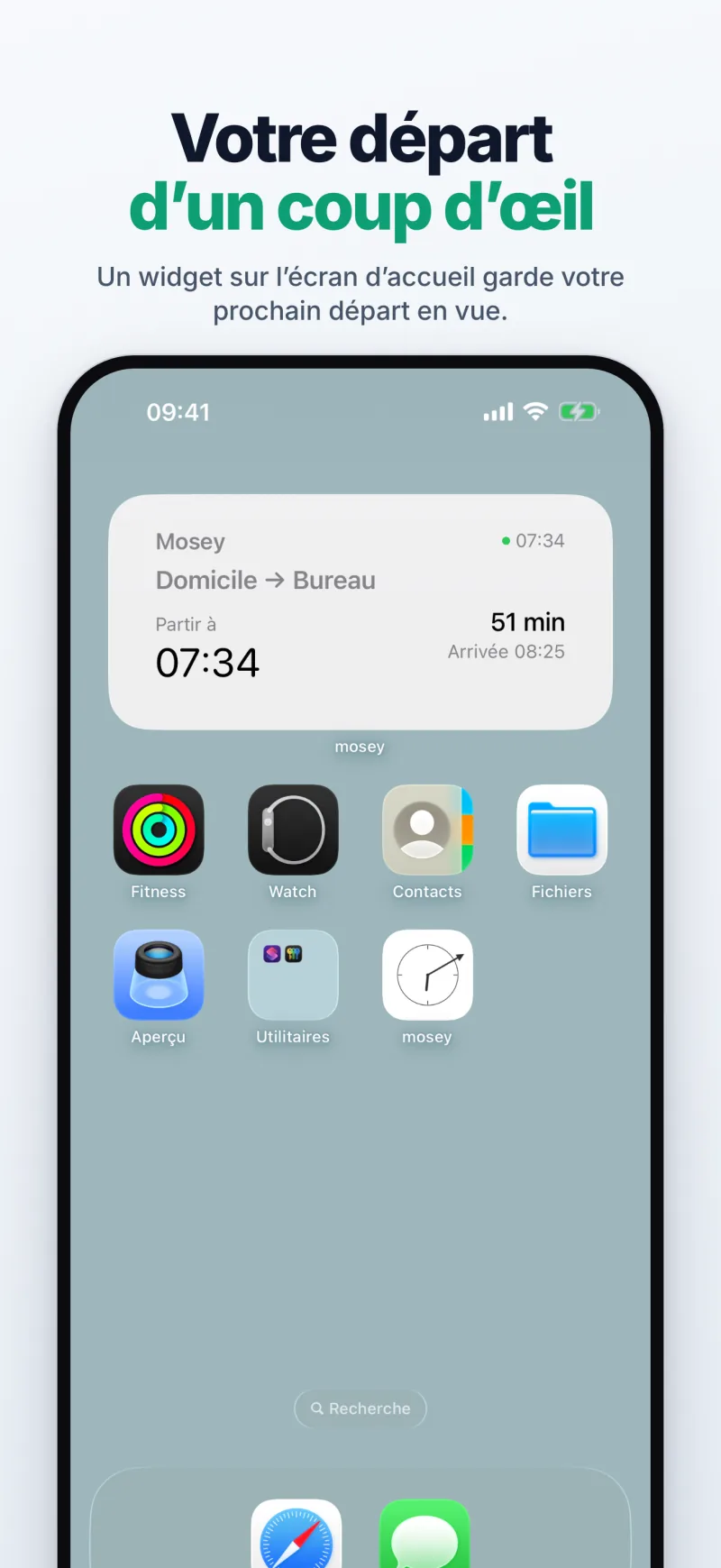
Le widget de l’écran d’accueil
Le widget moyen montre votre prochain trajet : le nom de l’itinéraire, l’heure de départ, la durée du trajet en minutes et l’heure d’arrivée, une ligne sur la météo ou un trafic inhabituel s’il y a lieu, et le nombre d’autres itinéraires encore prévus aujourd’hui. Quand ses données datent de plus de quelques minutes, il indique depuis combien de temps elles n’ont pas été mises à jour.
Un jour sans trajet, il affiche à la place le prochain départ programmé, avec sa date — Mosey le renseigne chaque fois que vous ouvrez l’app. Un itinéraire pour lequel Mosey n’a encore mesuré aucun temps de trajet n’apparaît pas sur le widget, plutôt que de décompter jusqu’à une heure devinée.
Le widget de l’écran verrouillé
Le petit widget circulaire de l’écran verrouillé est un compte à rebours : les minutes avant le départ, dans un anneau qui se vide pendant la dernière heure, et « GO ! » quand c’est l’heure. Quand le départ est plus lointain — demain matin, par exemple —, il affiche des heures plutôt que des minutes. Un itinéraire disparaît une heure après son heure de départ, pour que vous ne regardiez jamais le trajet d’hier.
Lequel, et quand
L’activité en direct n’est là que les matins de trajet, pour le moment qui précède le départ, et elle décompte à la seconde. Les widgets sont là en permanence : le rond de l’écran verrouillé quand le nombre de minutes vous suffit, le moyen de l’écran d’accueil quand vous voulez voir d’un coup d’œil l’itinéraire, l’heure de départ, la durée et l’heure d’arrivée.
Comment les ajouter
Les widgets s’ajoutent comme d’habitude sur l’iPhone ; l’activité en direct ne demande aucun réglage.
- Écran d’accueil : maintenez le doigt sur l’arrière-plan jusqu’à ce que les apps s’animent, touchez Modifier, puis « Ajouter un widget ». Trouvez Mosey (« Trajet »), touchez « Ajouter le widget », puis OK.
- Écran verrouillé : maintenez le doigt sur l’écran verrouillé, touchez « Personnaliser », puis « Écran verrouillé ». Touchez la zone sous l’heure et choisissez Mosey (« Compte à rebours »).
- Activité en direct : rien à ajouter — vérifiez simplement que les activités en direct sont activées pour Mosey dans Réglages › Apps › Mosey.
Tenu à jour en arrière-plan
Les widgets ne peuvent pas vérifier le trafic eux-mêmes. Le serveur de Mosey s’en charge et envoie une notification silencieuse qui rafraîchit les données du widget et l’activité en direct ; quand un départ est à moins de deux heures, l’app se rafraîchit aussi en arrière-plan quand iOS le permet. C’est iOS qui décide quand ces mises à jour arrivent, et l’une d’elles peut tarder — mais le compte à rebours tourne sur l’iPhone lui-même, minute par minute, et reste donc juste entre deux mises à jour. Ouvrez l’app et tout se synchronise à nouveau.
Ce que c’est — et ce que ce n’est pas
Les widgets et l’activité en direct suivent la langue choisie dans les Réglages de Mosey. Il n’y a pas d’app Apple Watch, et Mosey n’existe que sur iPhone — pas de version iPad ni Mac. Le réveil qui vous réveille est présenté sur la page « Un réveil qui s’adapte au trafic » ; le calcul de l’heure de départ, sur « Quand partir au travail, d’après le trafic du jour ».
Questions fréquentes
Dois-je ouvrir l’app pour l’activité en direct ?
Non. Le serveur de Mosey la lance par notification push dès sa première vérification du trafic de la matinée — environ une heure avant l’heure de départ avec les rappels par défaut —, tant que les activités en direct sont autorisées pour Mosey dans les Réglages iOS. Si vous ouvrez Mosey dans les deux heures qui précèdent le départ, elle démarre aussitôt.
Pourquoi le widget est-il vide ?
Il montre votre prochain trajet : celui d’aujourd’hui ou, un jour sans trajet, le prochain départ programmé. Il est vide quand aucun itinéraire n’est actif, ou quand Mosey n’a encore mesuré aucun temps de trajet pour l’itinéraire — par exemple là où le trafic en direct n’est pas disponible. Après le dernier trajet de la journée, il se vide une heure après l’heure de départ ; ouvrez Mosey et le suivant s’affiche.
Le compte à rebours continue-t-il sans connexion ?
Oui. Les minutes sont décomptées sur l’iPhone ; seule une nouvelle heure de départ a besoin d’une mise à jour du serveur de Mosey.
Existe-t-il une complication Apple Watch ?
Non. Mosey ne fonctionne que sur iPhone.
Comment ajouter le widget ?
Écran d’accueil : maintenez le doigt sur l’arrière-plan, touchez Modifier, puis « Ajouter un widget », et choisissez Mosey. Écran verrouillé : maintenez le doigt sur l’écran verrouillé, touchez « Personnaliser », puis « Écran verrouillé », touchez la zone sous l’heure et choisissez Mosey.