
Una cuenta atrás hasta la salida en la pantalla bloqueada y en la de inicio
Actualizado el · TIT
Mosey pone el minuto de salida en tres sitios: un widget en la pantalla de inicio, otro en la bloqueada y, las mañanas de trayecto, una Actividad en Directo con cuenta atrás en la Dynamic Island. Llegada a las 9:00, 34 minutos con el tráfico del lunes y 5 de margen: los tres marcan las 8:21 y siguen el tráfico.

Una cuenta atrás que arranca sola
Las mañanas de trayecto, el servidor de Mosey inicia una Actividad en Directo en tu iPhone mediante una notificación push en cuanto hace la primera comprobación del tráfico de la mañana: una media hora antes de tu primer aviso, es decir, una hora antes de la salida con los avisos por defecto. No hace falta abrir la app esa mañana; si la abres en las dos horas anteriores a la salida, la cuenta atrás empieza al momento.
En la pantalla bloqueada muestra la ruta, una cuenta atrás «Sal en», la hora de salida y el viaje en minutos. En la Dynamic Island se pliega a un compacto «Sal en 38 min» junto a la duración del viaje. Las comprobaciones del tráfico la mantienen al día: si la hora de salida se mueve, la cuenta atrás se mueve con ella.
Cuando llega la hora dice «¡Sal ya!». Unos veinte minutos después, una última actualización del servidor la cierra; si esa actualización no llega, la Actividad en Directo se vuelve gris y muestra «En camino» un cuarto de hora después de la hora de salida, para que la pantalla bloqueada nunca muestre «¡Sal ya!» durante horas. Como los avisos, solo funciona los días para los que hay una ruta programada.
El widget de la pantalla de inicio
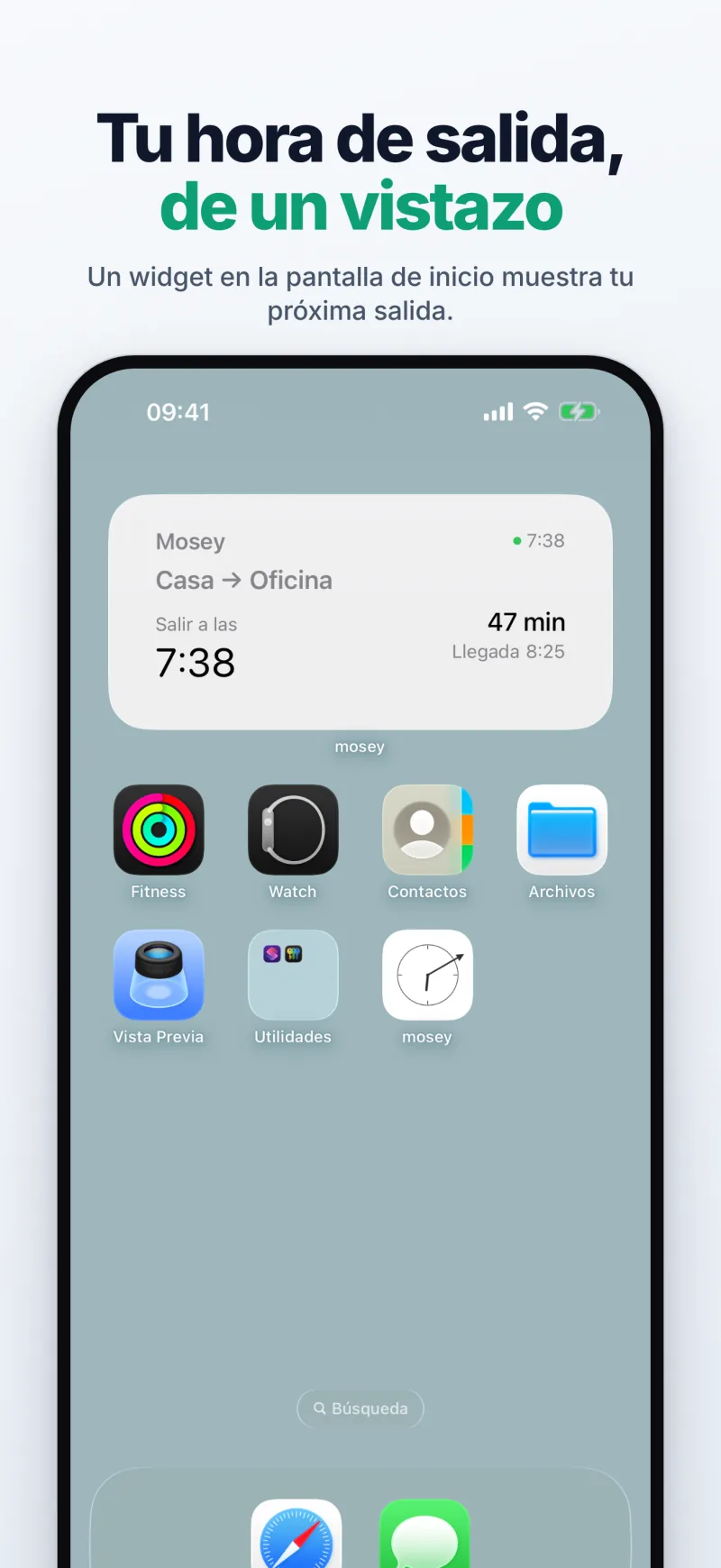
El widget mediano muestra tu próximo trayecto: el nombre de la ruta, la hora de salida, el viaje en minutos y la hora de llegada, una línea sobre el clima o un tráfico fuera de lo normal cuando la hay, y «+1 más» si hoy todavía tienes otras rutas. Si sus datos tienen más de unos minutos, indica hace cuánto se actualizaron.
Un día sin trayecto muestra en su lugar la próxima salida programada, con su fecha; Mosey la rellena cada vez que abres la app. Una ruta para la que Mosey todavía no ha medido ningún tiempo de viaje no aparece en el widget, en lugar de contar hacia una hora inventada.
El widget de la pantalla bloqueada
El pequeño widget circular de la pantalla bloqueada es una cuenta atrás: los minutos que faltan para salir, dentro de un anillo que se vacía durante la última hora, y «¡YA!» cuando es la hora. Si la salida queda más lejos —mañana por la mañana, por ejemplo—, muestra horas en lugar de minutos. Una ruta desaparece una hora después de su hora de salida, para que nunca mires el trayecto de ayer.
Cuál y cuándo
La Actividad en Directo solo está las mañanas de trayecto, para el rato antes de salir, y cuenta segundo a segundo. Los widgets están siempre: el redondo de la pantalla bloqueada cuando te basta con los minutos, el mediano de la pantalla de inicio cuando quieres ver de un vistazo la ruta, la hora de salida, el viaje y la hora de llegada.
Cómo añadirlos
Los widgets se añaden como siempre en el iPhone; la Actividad en Directo no hay que configurarla.
- Pantalla de inicio: mantén pulsado el fondo hasta que las apps empiecen a moverse, toca Editar y luego «Añadir widget». Busca Mosey («Trayecto»), toca «Añadir widget» y después OK.
- Pantalla bloqueada: mantén pulsada la pantalla bloqueada, toca «Personalizar» y luego «Pantalla bloqueada». Toca la zona bajo la hora y elige Mosey («Cuenta atrás»).
- Actividad en Directo: no hay nada que añadir; solo comprueba que las Actividades en Directo están activadas para Mosey en Ajustes › Apps › Mosey.
Al día en segundo plano
Los widgets no pueden comprobar el tráfico por sí mismos. Lo hace el servidor de Mosey, que envía una notificación silenciosa que refresca los datos del widget y la Actividad en Directo; cuando falta menos de dos horas para una salida, la app también se actualiza en segundo plano cuando iOS lo permite. Es iOS quien decide cuándo llegan esas actualizaciones, así que alguna puede retrasarse, pero la cuenta atrás corre en el propio iPhone, minuto a minuto, y sigue siendo exacta entre una actualización y otra. Abre la app y todo se sincroniza de nuevo.
Lo que es y lo que no
Los widgets y la Actividad en Directo siguen el idioma que elijas en los ajustes de Mosey. No hay app para Apple Watch, y Mosey es solo para iPhone: no hay versión para iPad ni Mac. La alarma que te despierta tiene su página, «Una alarma que se adapta al tráfico»; cómo se calcula la hora de salida, en «Cuándo salir al trabajo, según el tráfico de hoy».
Preguntas frecuentes
¿Tengo que abrir la app para la Actividad en Directo?
No. El servidor de Mosey la inicia mediante push en cuanto hace la primera comprobación del tráfico de la mañana —con los avisos por defecto, una hora antes de la salida—, siempre que las Actividades en Directo estén permitidas para Mosey en los Ajustes de iOS. Si abres Mosey en las dos horas anteriores a la salida, empieza al momento.
¿Por qué está vacío el widget?
Muestra tu próximo trayecto: el de hoy o, un día sin trayecto, la próxima salida programada. Está vacío si no hay ninguna ruta activa o si Mosey todavía no ha medido un tiempo de viaje para la ruta, por ejemplo donde no hay tráfico en tiempo real. Tras el último trayecto del día se vacía una hora después de la hora de salida; abre Mosey y aparece el siguiente.
¿Sigue la cuenta atrás sin conexión?
Sí. Los minutos se cuentan en el iPhone; solo una nueva hora de salida necesita una actualización del servidor de Mosey.
¿Hay complicación para el Apple Watch?
No. Mosey solo funciona en iPhone.
¿Cómo añado el widget?
Pantalla de inicio: mantén pulsado el fondo, toca Editar y luego «Añadir widget», y elige Mosey. Pantalla bloqueada: mantén pulsada la pantalla bloqueada, toca «Personalizar» y luego «Pantalla bloqueada», toca la zona bajo la hora y elige Mosey.