
Ein Countdown bis zur Abfahrt auf Sperr- und Home-Bildschirm
Aktualisiert am · TIT
Mosey zeigt die Minute, in der du losmusst, dort, wo du hinschaust: in einem Widget auf dem Home-Bildschirm, einem auf dem Sperrbildschirm und, an Morgen mit Fahrt, als Live-Aktivität mit Countdown in der Dynamic Island. Ankunft 09:00, 34 Minuten im Verkehr am Montag, 5 Minuten Puffer: Alle drei richten sich nach der Abfahrt um 08:21 und wandern mit dem Verkehr.

Ein Countdown, der von selbst startet
An Morgen mit Fahrt startet der Server von Mosey per Push eine Live-Aktivität auf deinem iPhone, sobald er an diesem Morgen zum ersten Mal den Verkehr prüft – etwa eine halbe Stunde vor deiner ersten Erinnerung, mit den Standarderinnerungen also eine Stunde vor der Abfahrtszeit. Du musst die App dafür nicht öffnen; öffnest du sie innerhalb von zwei Stunden vor der Abfahrtszeit, startet der Countdown sofort.
Auf dem Sperrbildschirm zeigt sie die Strecke, einen laufenden Countdown „Los in“, die Abfahrtszeit und die Fahrzeit in Minuten. In der Dynamic Island schrumpft sie auf ein kompaktes „Los in 38 Min.“ neben der Fahrzeit. Die Verkehrsprüfungen halten sie aktuell: Verschiebt sich die Abfahrtszeit, wandert der Countdown mit.
Ist es so weit, steht dort „Jetzt los!“. Etwa zwanzig Minuten später schließt ein letztes Update vom Server sie; kommt es nicht durch, wird die Live-Aktivität grau und zeigt eine Viertelstunde nach der Abfahrtszeit „Losgefahren“, damit der Sperrbildschirm nie stundenlang „Jetzt los!“ zeigt. Wie die Erinnerungen läuft sie nur an den Tagen, für die eine Strecke geplant ist.
Das Widget auf dem Home-Bildschirm
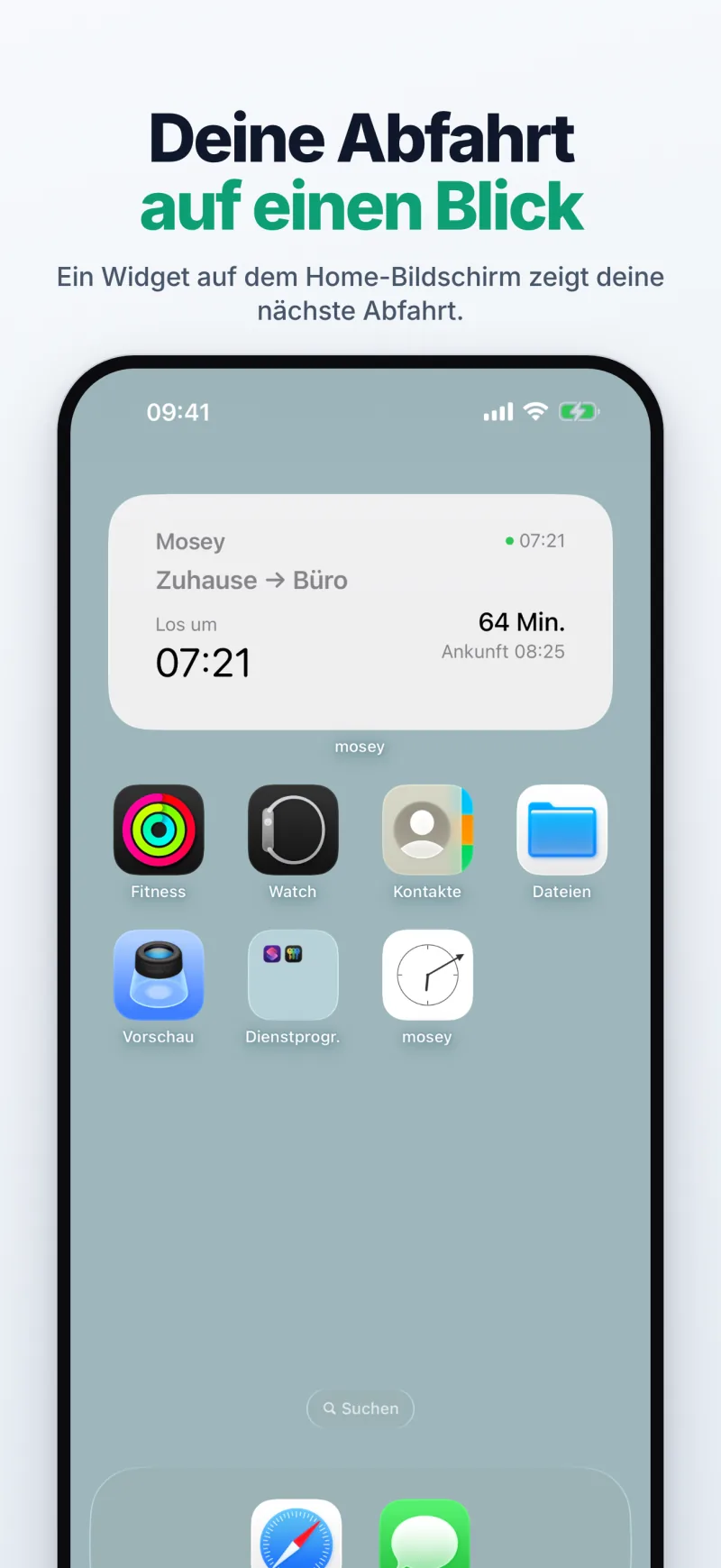
Das mittlere Widget zeigt deine nächste Fahrt: den Namen der Strecke, die Abfahrtszeit, die Fahrzeit in Minuten und die Ankunftszeit, eine Zeile zum Wetter oder zu ungewöhnlichem Verkehr, wenn es eine gibt, und „+1 weitere“, wenn heute noch andere Strecken anstehen. Sind die Daten älter als ein paar Minuten, zeigt es an, wie lange die letzte Aktualisierung her ist.
An einem Tag ohne Fahrt zeigt es stattdessen die nächste geplante Abfahrt mit Datum – Mosey trägt sie ein, sobald du die App öffnest. Eine Strecke, für die Mosey noch keine Fahrzeit gemessen hat, bleibt vom Widget fern, statt auf eine geratene Zeit herunterzuzählen.
Das Widget auf dem Sperrbildschirm
Das kleine runde Widget auf dem Sperrbildschirm zählt herunter: die Minuten, bis du losmusst, in einem Ring, der sich in der letzten Stunde leert, und „LOS!“, wenn es so weit ist. Liegt die Abfahrt weiter weg – morgen früh zum Beispiel –, zeigt es Stunden statt Minuten. Eine Stunde nach ihrer Abfahrtszeit verschwindet eine Strecke, sodass du nie auf die Fahrt von gestern schaust.
Was wann passt
Die Live-Aktivität gibt es nur an Morgen mit Fahrt, für die Zeit kurz vor dem Losfahren, und sie zählt sekundengenau. Die Widgets sind immer da: das runde auf dem Sperrbildschirm, wenn dir die Zahl der Minuten reicht, das mittlere auf dem Home-Bildschirm, wenn du Strecke, Abfahrtszeit, Fahrzeit und Ankunft auf einen Blick sehen willst.
So fügst du sie hinzu
Die Widgets fügst du wie gewohnt auf dem iPhone hinzu; die Live-Aktivität musst du nicht einrichten.
- Home-Bildschirm: Lege den Finger auf den Hintergrund, bis die Apps wackeln, tippe auf „Bearbeiten“ und dann auf „Widget hinzufügen“. Such Mosey („Arbeitsweg“), tippe auf „Widget hinzufügen“ und dann auf „Fertig“.
- Sperrbildschirm: Halte den Sperrbildschirm gedrückt, tippe auf „Anpassen“ und dann auf „Sperrbildschirm“. Tippe auf den Bereich unter der Uhr und wähle Mosey („Abfahrts-Countdown“).
- Live-Aktivität: nichts hinzuzufügen – prüf nur, ob Live-Aktivitäten für Mosey unter Einstellungen › Apps › Mosey eingeschaltet sind.
Im Hintergrund aktuell gehalten
Widgets können den Verkehr nicht selbst prüfen. Der Server von Mosey tut es und schickt einen stillen Push, der die Widget-Daten und die Live-Aktivität auffrischt; steht eine Abfahrt in den nächsten zwei Stunden an, aktualisiert sich auch die App im Hintergrund, wenn iOS es zulässt. Wann solche Aktualisierungen ankommen, entscheidet iOS, eine kann also spät kommen – der Countdown selbst läuft aber auf dem iPhone, Minute für Minute, und stimmt deshalb auch zwischen zwei Aktualisierungen. Öffnest du die App, wird alles erneut synchronisiert.
Was es ist – und was nicht
Die Widgets und die Live-Aktivität folgen der Sprache, die du in den Einstellungen von Mosey wählst. Eine Apple-Watch-App gibt es nicht, und Mosey gibt es nur fürs iPhone – keine Version für iPad oder Mac. Um den Wecker, der dich weckt, geht es auf der Seite „Ein Wecker, der sich an den Verkehr anpasst“; wie die Abfahrtszeit berechnet wird, auf „Wann du zur Arbeit losfahren musst – nach dem Verkehr von heute“.
Häufige Fragen
Muss ich die App für die Live-Aktivität öffnen?
Nein. Der Server von Mosey startet sie per Push, sobald er am Morgen zum ersten Mal den Verkehr prüft – mit den Standarderinnerungen etwa eine Stunde vor der Abfahrtszeit –, solange Live-Aktivitäten für Mosey in den iOS-Einstellungen erlaubt sind. Öffnest du Mosey innerhalb von zwei Stunden vor der Abfahrtszeit, startet sie sofort.
Warum ist das Widget leer?
Es zeigt deine nächste Fahrt: die von heute oder, an einem Tag ohne Fahrt, die nächste geplante Abfahrt. Leer ist es, wenn keine Strecke aktiv ist oder Mosey für die Strecke noch keine Fahrzeit gemessen hat – etwa dort, wo es keine Live-Verkehrsdaten gibt. Nach der letzten Fahrt des Tages verschwindet sie eine Stunde nach der Abfahrtszeit; öffne Mosey, dann steht die nächste drin.
Läuft der Countdown auch ohne Verbindung weiter?
Ja. Die Minuten zählt das iPhone selbst; nur eine neue Abfahrtszeit braucht eine Aktualisierung vom Server von Mosey.
Gibt es eine Komplikation für die Apple Watch?
Nein. Mosey läuft nur auf dem iPhone.
Wie füge ich das Widget hinzu?
Home-Bildschirm: Lege den Finger auf den Hintergrund, tippe auf „Bearbeiten“ und dann auf „Widget hinzufügen“ und wähle Mosey. Sperrbildschirm: Halte den Sperrbildschirm gedrückt, tippe auf „Anpassen“ und dann auf „Sperrbildschirm“, tippe auf den Bereich unter der Uhr und wähle Mosey.