
Een paspoort voor elk museum dat je hebt bezocht
De meeste museumbezoeken eindigen als een kaartje in je jaszak. Cultra bewaart ze: elk museum waar je incheckt levert een stempel op in een paspoort op je telefoon, met de datum, je foto's en een notitie, zodat je jaren later nog ziet waar je was en wat je ervan vond.

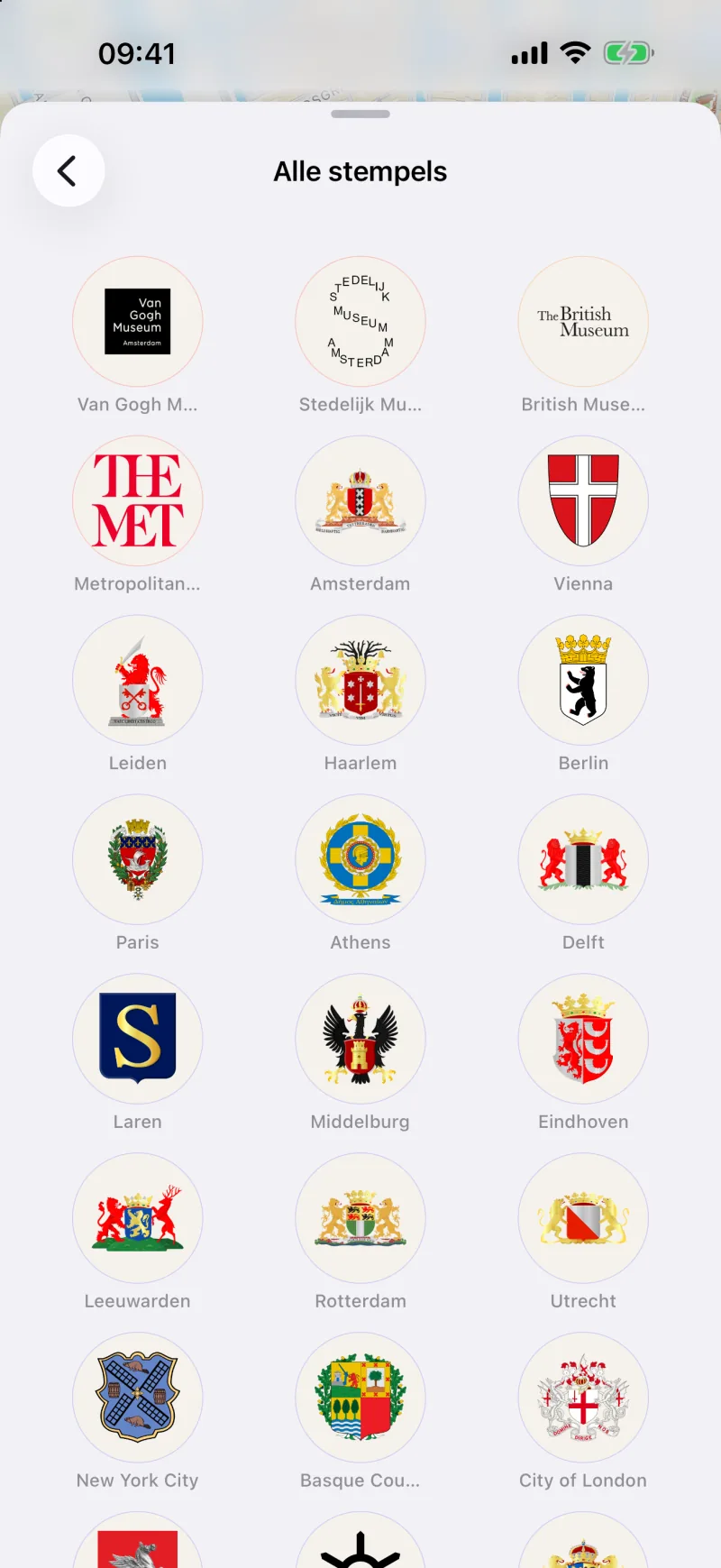
Een stempel voor elk museum
Elk museum heeft een eigen stempel: het logo van het museum als het er een heeft, anders het stadswapen of de vlag van het land. De stempels vullen een raster in je paspoort, bezochte musea eerst, en een tik op een stempel opent het bezoek erachter.
Je kunt ter plekke inchecken, of een bezoek later toevoegen, waar je ook bent. Het bezoek krijgt een datum die je zelf kiest, maximaal drie foto's en een notitie – de tentoonstelling waarvoor je kwam, met wie je was, of het de entree waard was.
Je musea op een wereldkaart
Het scherm Statistieken tekent elk museum dat je hebt bezocht op een wereldkaart, zodat tien jaar stedentrips een patroon wordt dat je echt kunt zien. Daaronder staan je totalen – musea, landen, steden en werelddelen – een grafiek van bezoeken per maand, een verdeling per museumtype en de landen waar je bent geweest met een aantal per land.
Mijlpalen en collecties
Mijlpalen markeren de weg: je eerste bezoek, daarna 10, 25, 50 en 100 musea; 3, 5 en 10 landen; 5, 10 en 25 steden; en 3 werelddelen. Bij elke mijlpaal zie je hoe ver je er nog van af zit.
Collecties volgen je voortgang door een vaste groep musea – elk land op de kaart heeft er een, en in Nederland is er ook een voor de Museumkaart, met het aantal uitgesplitst per provincie.
Je jaar, en al je jaren, om te delen
Het jaaroverzicht vat een kalenderjaar samen: musea, landen en steden, de maand waarin je het vaakst ging, je favoriet en de landen die je voor het eerst zag. Het tabblad "Alles" doet hetzelfde voor al je bezoeken tot nu toe, jaar voor jaar, met je eerste stempel en je beste jaar.
Alles daarvan kan de app uit als afbeelding: een losse stempel, je paspoortpagina of je jaaroverzicht, getekend als pagina uit een nachtblauw paspoort met een wereldkaart die oplicht waar je bent geweest. Je ziet de afbeelding eerst en tikt pas op "Delen" als je hem mooi vindt.
Een verlanglijst voor de musea die nog komen
Musea die je wilt zien zet je met één tik op je verlanglijst, vanaf de kaart, uit de zoekresultaten of op de museumpagina. De verlanglijst staat in je paspoort naast je stempels, dus hij is er als je de volgende reis plant, en in Zoeken kun je alleen de musea op je verlanglijst tonen.
Alleen van jou
Er is geen account en geen feed. Bezoeken, foto's en notities staan op je iPhone; zet je iCloud-synchronisatie aan in Instellingen, dan synchroniseren ze via je eigen iCloud-account ook naar je iPad of een nieuwe telefoon. Met "Gegevens exporteren" krijg je alles als JSON-bestand, en "Alle gegevens wissen" haalt het van je toestel en uit iCloud.
Op Android is er geen iCloud: alles blijft op je telefoon, en staat de back-up van Android aan, dan gaan je bezoeken, verlanglijst en instellingen mee in je eigen Google-back-up. "Gegevens exporteren" werkt hetzelfde, en "Alle gegevens wissen" haalt alles van je telefoon.
Cultra deelt of publiceert je paspoort nooit uit zichzelf – een afbeelding gaat pas weg als jij op "Delen" tikt – en controleert geen kaartjes: wat jij als bezoek invoert, telt.
Veelgestelde vragen
Kan ik musea toevoegen die ik jaren geleden heb bezocht?
Ja. Open het museum, kies "Bezoek toevoegen" en stel de datum in. De stempel, de statistieken en de mijlpalen tellen het mee alsof je die dag had ingecheckt. Of laat "Importeren uit Foto's" (in Instellingen; op Android tot en met Android 12) ze vinden: dat stelt eerdere bezoeken voor op basis van waar en wanneer je foto's zijn gemaakt.
Hoe ziet een stempel eruit?
Het eigen logo van het museum als het er een heeft, anders het wapen van de stad, anders de vlag van het land. De stempels verzamel je in een raster in je paspoort.
Kan ik mijn paspoort of mijn jaar delen?
Ja, als afbeelding: een losse stempel, je paspoortpagina, of het jaaroverzicht voor één jaar of alle jaren. Cultra laat de afbeelding zien voordat het deelmenu opengaat.
Synchroniseren mijn bezoeken met mijn iPad?
Ja, als je iCloud-synchronisatie in Instellingen op beide apparaten aanzet en op beide met hetzelfde iCloud-account bent ingelogd. Bezoeken, verlanglijst en foto's gaan dan via je eigen iCloud; er komt geen server van ons aan te pas. Tussen een iPhone en een Android-telefoon synchroniseren ze niet; op Android neemt de back-up van Android ze mee naar je volgende Android-telefoon.
Kan ik mijn gegevens eruit halen?
Ja. Met "Gegevens exporteren" in Instellingen deel je een JSON-bestand met je bezoeken, verlanglijst en collectievoortgang.